
Provedores e modelos
Conecte uma API, uma assinatura compatível ou um servidor local e escolha seu modelo padrão.
Entenda as três escolhas separadas
O Clarvis mantém separadas a configuração do provedor, a seleção do modelo e o esforço de raciocínio:
/settings/providerscontrola conexões, credenciais e os modelos disponíveis em cada provedor./modelescolhe o modelo padrão para futuras execuções do líder./effortescolhe o esforço de raciocínio padrão compatível com esse modelo.
Adicionar um modelo não o transforma silenciosamente no padrão. Editar um provedor também não sobrescreve o modelo nem o esforço atuais.
A única exceção é a configuração inicial dedicada. Como sua função é criar o primeiro provedor e modelo, ela salva esse modelo como padrão global ao terminar. Consulte Primeiros passos para conhecer os caminhos de API, assinatura e provedor local.
Revise os provedores configurados
Abra /settings/providers. A lista mostra o tipo de API, a quantidade de modelos configurados, o status da credencial, a origem da configuração e qual provedor contém o modelo padrão atual.
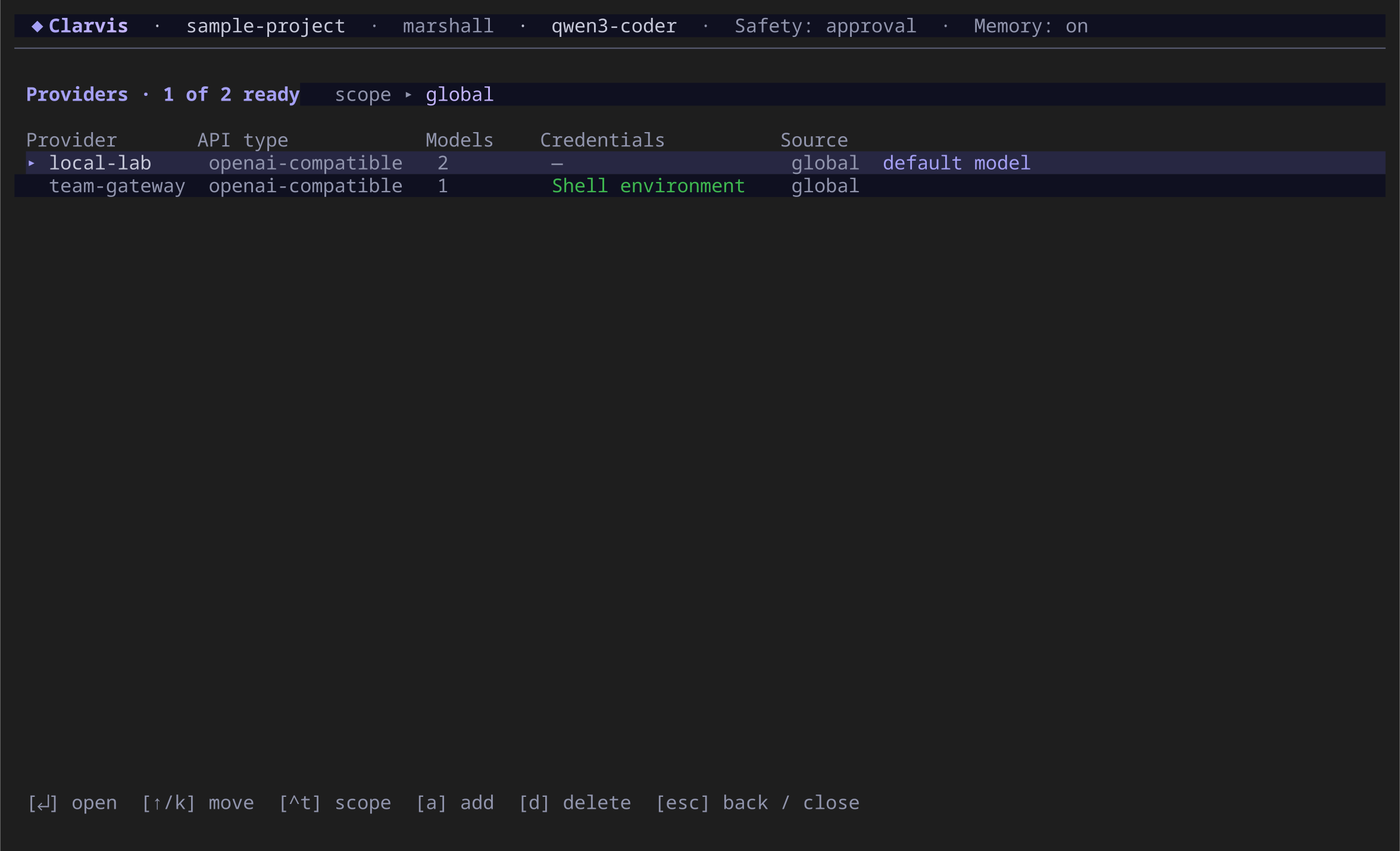
Pressione Ctrl+T para alternar entre o escopo global e o do workspace. Use o escopo global para uma conexão desejada em todos os projetos. Use o escopo do workspace para um endpoint de API ou um conjunto de modelos específico do projeto. Conexões por assinatura são pessoais e devem ser configuradas globalmente. Um repositório não pode criá-las, substituí-las nem redirecioná-las.
Adicione um provedor pelo catálogo
- Pressione A na tela Providers.
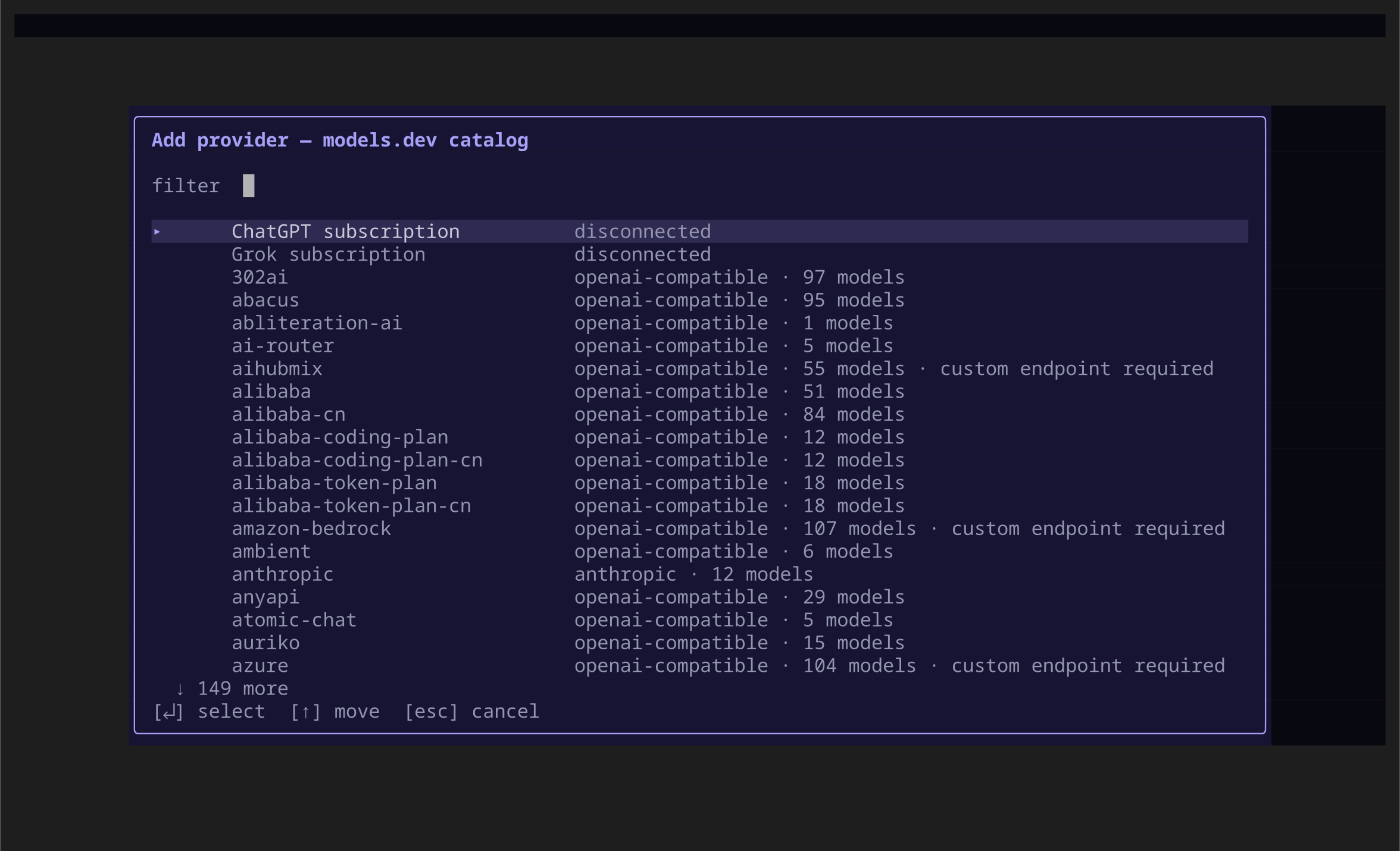
- Digite parte do nome de um provedor para filtrar o catálogo models.dev.
- Selecione o provedor e pressione Enter.
- Selecione um ou mais modelos. O seletor permanece aberto para que você possa adicionar ou remover vários modelos.
- Pressione Escape para voltar aos detalhes do provedor. Se a variável de credencial não estiver resolvida, o Clarvis abrirá a solicitação da chave de API nesse momento.
- Revise o endpoint, a variável de credencial, os limites dos modelos, os cabeçalhos e os acréscimos ao corpo da requisição.
- Pressione Ctrl+S para salvar as alterações preparadas no provedor e nos modelos.
O mesmo diálogo mostra as opções beta de assinatura do Clarvis. Elas são separadas do models.dev e aparecem como indisponíveis quando a compilação ou o host não fornece a integração de autorização correspondente.
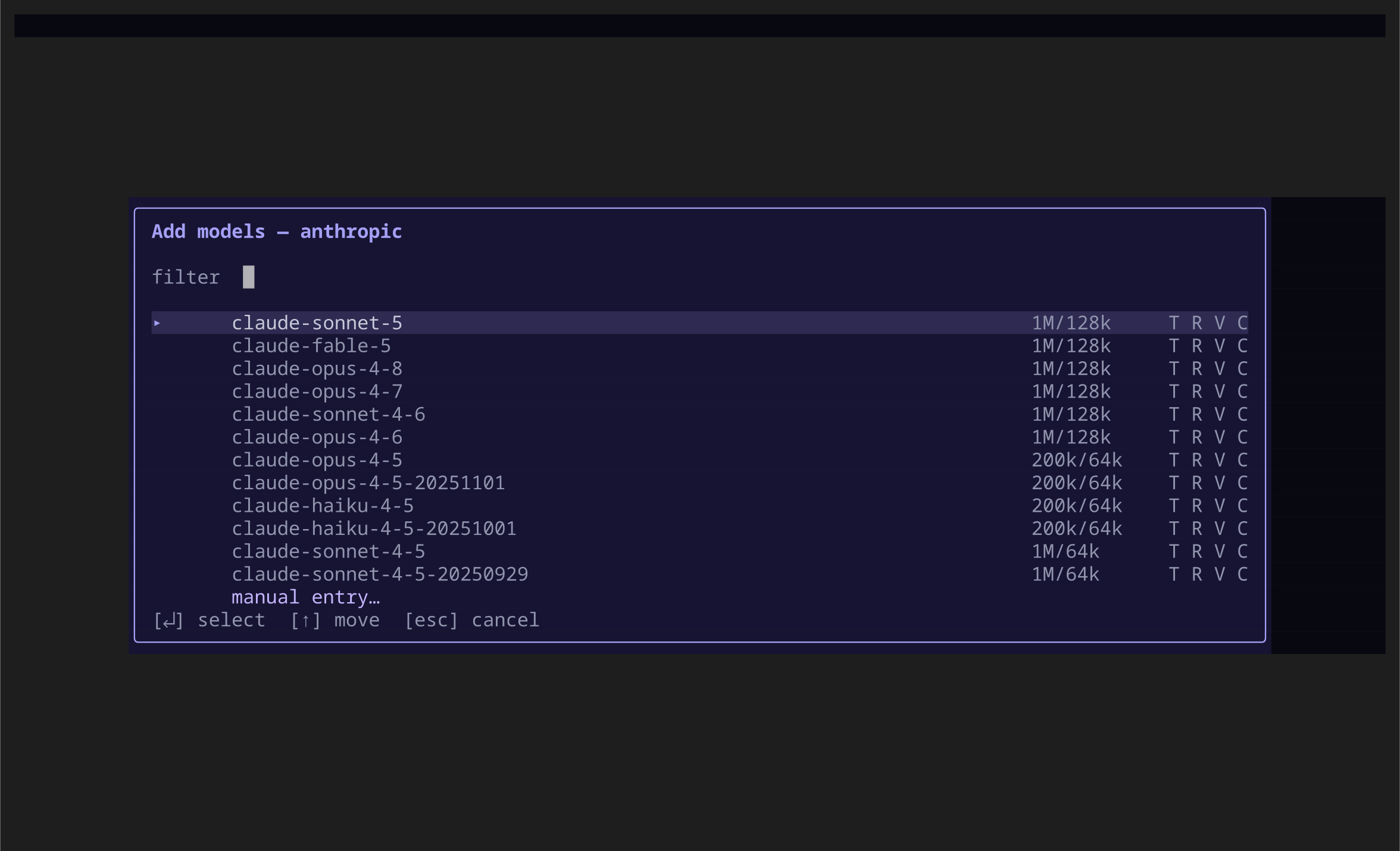
Depois de selecionar um provedor do catálogo, o Clarvis abre o seletor de modelos. As colunas à direita resumem os limites publicados de contexto e saída, além das capacidades. Selecione manual entry… (entrada manual) se o identificador do modelo desejado não estiver listado.
Use /refresh se o catálogo models.dev armazenado localmente estiver desatualizado. A atualização altera o catálogo, não as escolhas de provedores e modelos que você salvou.
Se o catálogo estiver indisponível antes da abertura do workspace principal, saia e execute:
clarvis --refresh-models
clarvis
Adicione um provedor personalizado ou local
Use a entrada manual para um servidor local, um gateway privado ou um provedor ausente do catálogo:
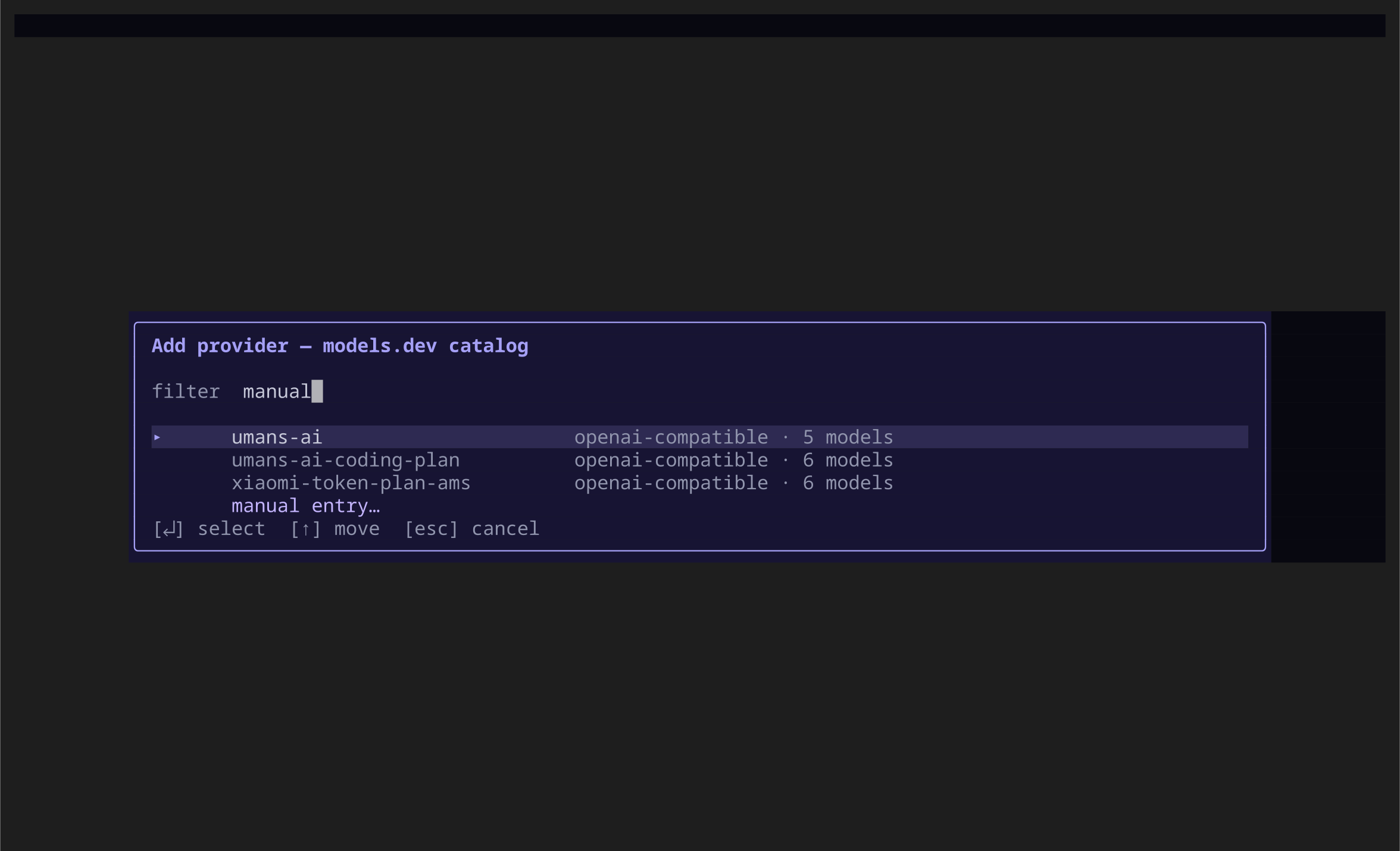
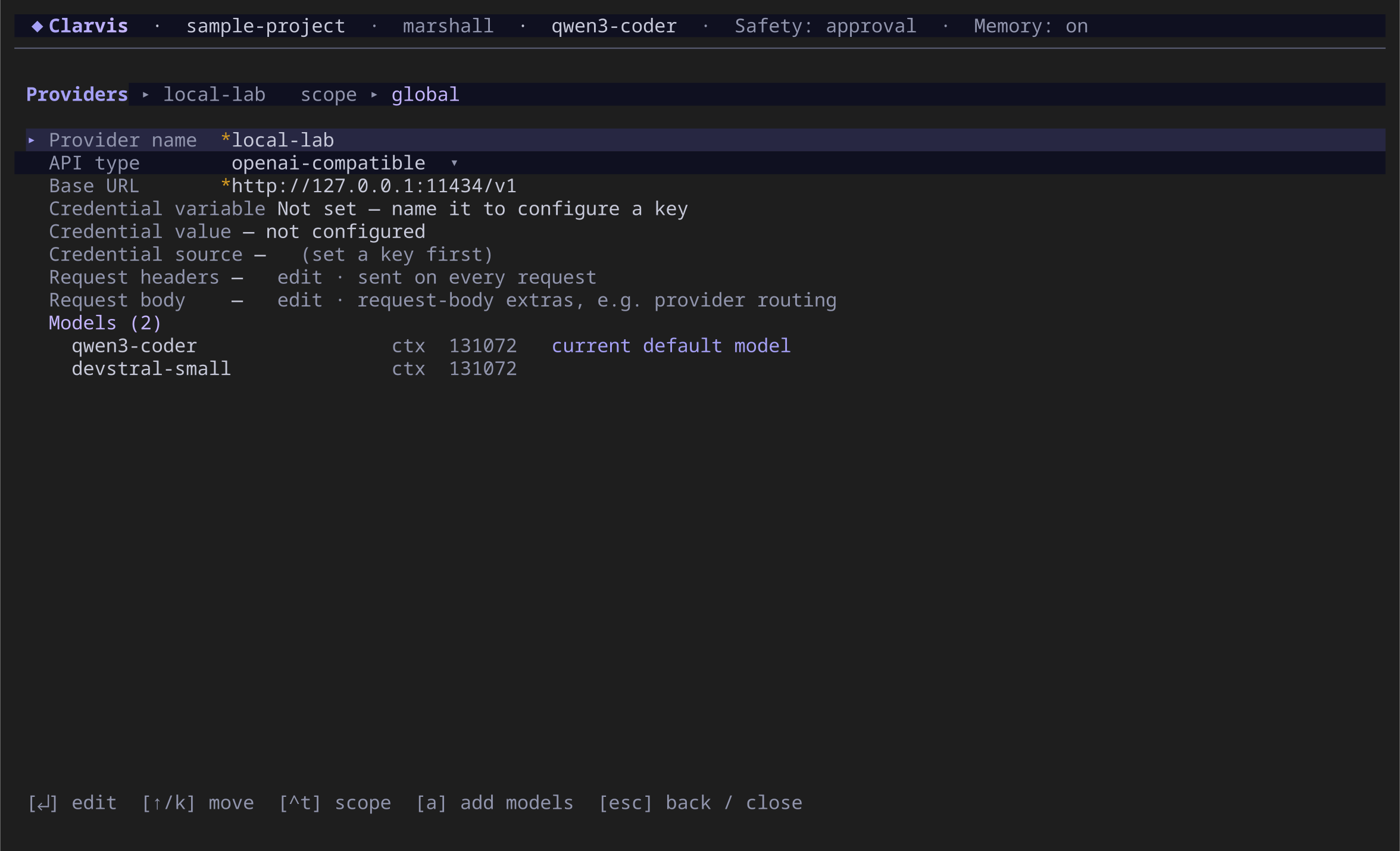
- Abra o diálogo para adicionar provedor e digite
manual. - Selecione manual entry… (entrada manual).
- Dê ao provedor um nome estável.
- Escolha o tipo de API. Para um endpoint compatível com OpenAI, escolha
openai-compatible. - Defina a raiz completa da API HTTP ou HTTPS, como
http://127.0.0.1:11434/v1. - Informe o nome da variável de ambiente que contém a chave de API. Deixe-a sem valor somente se o endpoint realmente não exigir chave.
- Pressione A nos detalhes do provedor para adicionar um ID de modelo.
- Defina um tamanho positivo de janela de contexto e revise as configurações opcionais de saída, cache, cabeçalhos e corpo.
- Pressione Ctrl+S para salvar.
Por exemplo, um provedor chamado local-lab com o ID de modelo qwen2.5-coder:7b se torna a referência completa local-lab/qwen2.5-coder:7b. Informe o ID exato esperado pelo servidor. Tags nativas do provedor após : são compatíveis.
Abra um provedor com Enter para editá-lo depois. Pressione A nessa tela para adicionar modelos e vá até a linha de um modelo para inspecionar seus limites. Alterações do provedor permanecem preparadas até você pressionar Ctrl+S. Sair de uma tela com alterações não salvas pede confirmação antes de descartá-las.
Atenção
Nunca coloque uma chave de API literal em settings.json. Informe uma variável de ambiente ou use o fluxo de valor da credencial. O Clarvis não renderiza novamente no terminal um segredo salvo.
Conecte uma assinatura beta
As assinaturas disponíveis e os modelos liberados dependem do provedor e da sua conta. A integração do Clarvis está em beta e não representa endosso do provedor. Se a opção não estiver disponível, use uma API ou um servidor compatível.
Os testes automatizados usam conexões simuladas; eles não garantem acesso para uma conta real. Antes de depender dessa integração, teste o login, os modelos disponíveis, a renovação da conexão e uma tarefa real com sua conta.
Escolha a opção de assinatura no diálogo para adicionar provedor e siga o fluxo de dispositivo exibido:
- Inicie a conexão.
- Abra ou copie a URL de verificação somente quando estiver pronto.
- Informe o código público do dispositivo no site do provedor.
- Volte ao Clarvis e aguarde o catálogo de modelos permitido pela assinatura.
- Selecione os modelos que deseja disponibilizar.
Depois disso, os detalhes do provedor oferecem reautenticação ou desconexão confirmada no lugar dos campos de chave de API e endpoint. Adicionar modelos recarrega o catálogo autenticado de permissões. Isso não o substitui pelo catálogo público baseado no nome do provedor.
Escolha o modelo padrão
Abra /model. Pressione Ctrl+T se quiser uma substituição do workspace em vez do padrão global, vá até um modelo configurado e pressione Enter. A alteração é salva imediatamente e passa a valer na próxima execução.
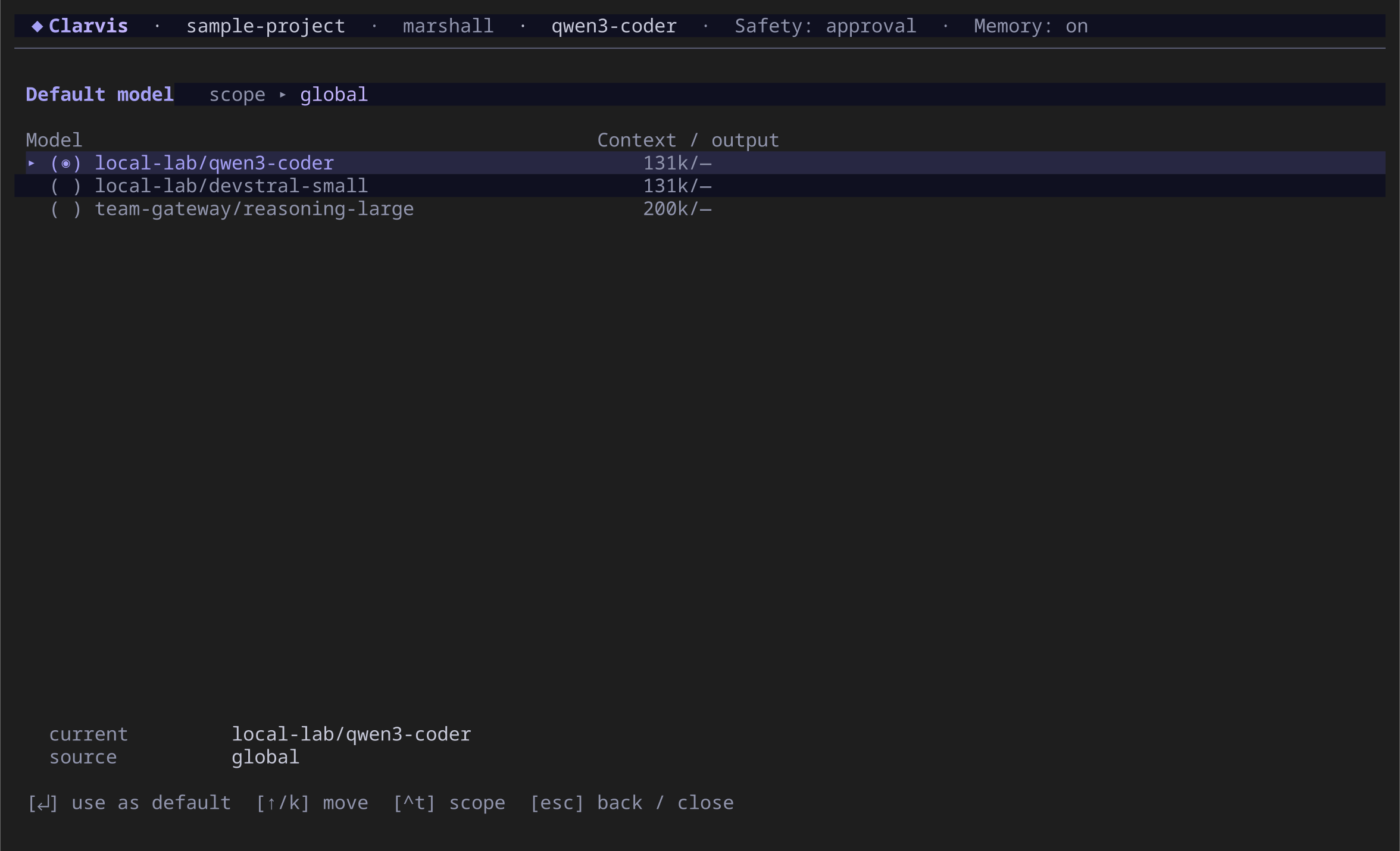
Ao escolher um modelo, o Clarvis também aplica o esforço recomendado quando possui metadados desse modelo. Se a troca para uma janela de contexto menor não comportar a sessão atual, o Clarvis pede confirmação antes de remover permanentemente o contexto mais antigo. Cancelar mantém o modelo atual.
O padrão definido pelo usuário é prioritário para o líder. Um subagente ainda pode declarar seu próprio modelo no perfil do agente. Caso contrário, ele usa o padrão do usuário.
Escolha o esforço de raciocínio padrão
Abra /effort, escolha um dos níveis compatíveis com o modelo padrão atual e pressione Enter. Selecione Provider default (padrão do provedor) quando o provedor deve decidir. A alteração é imediata e passa a valer na próxima execução.
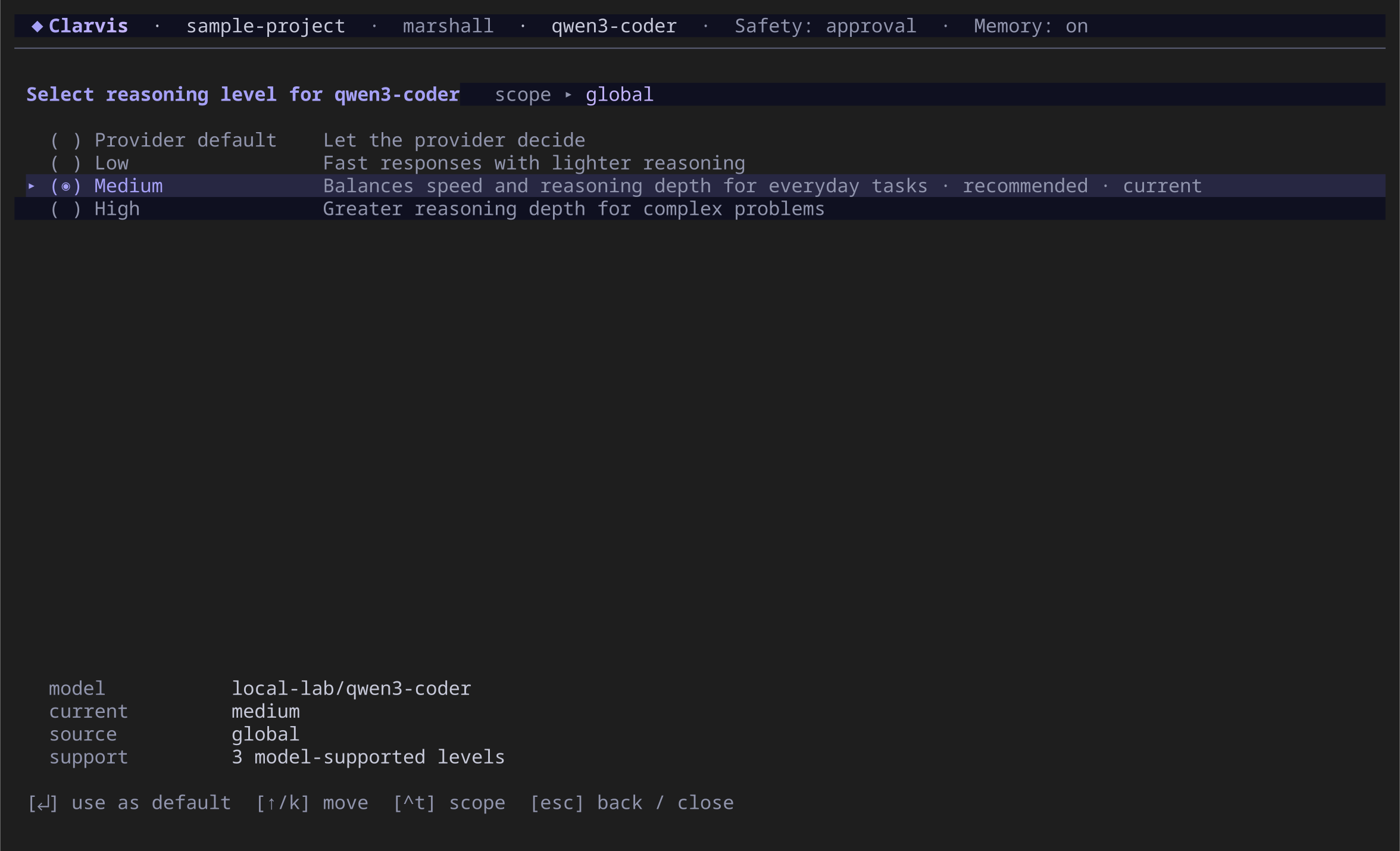
Se /effort informar que a compatibilidade é desconhecida, revise o modelo em /settings/providers, atualize o catálogo ou adicione os metadados publicados do modelo. O Clarvis não inventa níveis incompatíveis.