
Planos
Revise as etapas propostas antes de começar o trabalho e escolha o que fazer com os planos concluídos.
Um plano lista as etapas que o agente pretende seguir, suas dependências e como verificar o resultado. Ele fica associado à execução e é salvo pelo provedor de planos escolhido. Você pode reabri-lo no Clarvis sem procurar na conversa.
O planejamento normal (on) permite que o agente crie e siga o plano durante a execução. O modo de revisão (review) pausa depois da proposta para que você a inspecione antes do início da implementação.
Alterne a revisão de planos
Execute /plan antes da próxima tarefa quando quiser mudar a política de revisão. O comando salva imediatamente a configuração do workspace:
- qualquer política diferente de
reviewmuda parareview, que mantém um plano proposto aguardando sua aprovação antes da execução; reviewvolta para o planejamento normal (on).
Execute /plan novamente para alternar de volta. Se já houver trabalho ativo, a política salva vale para a próxima execução. Run Controls não oferece uma linha separada para o modo de planejamento.
Mantenha ou exclua planos concluídos
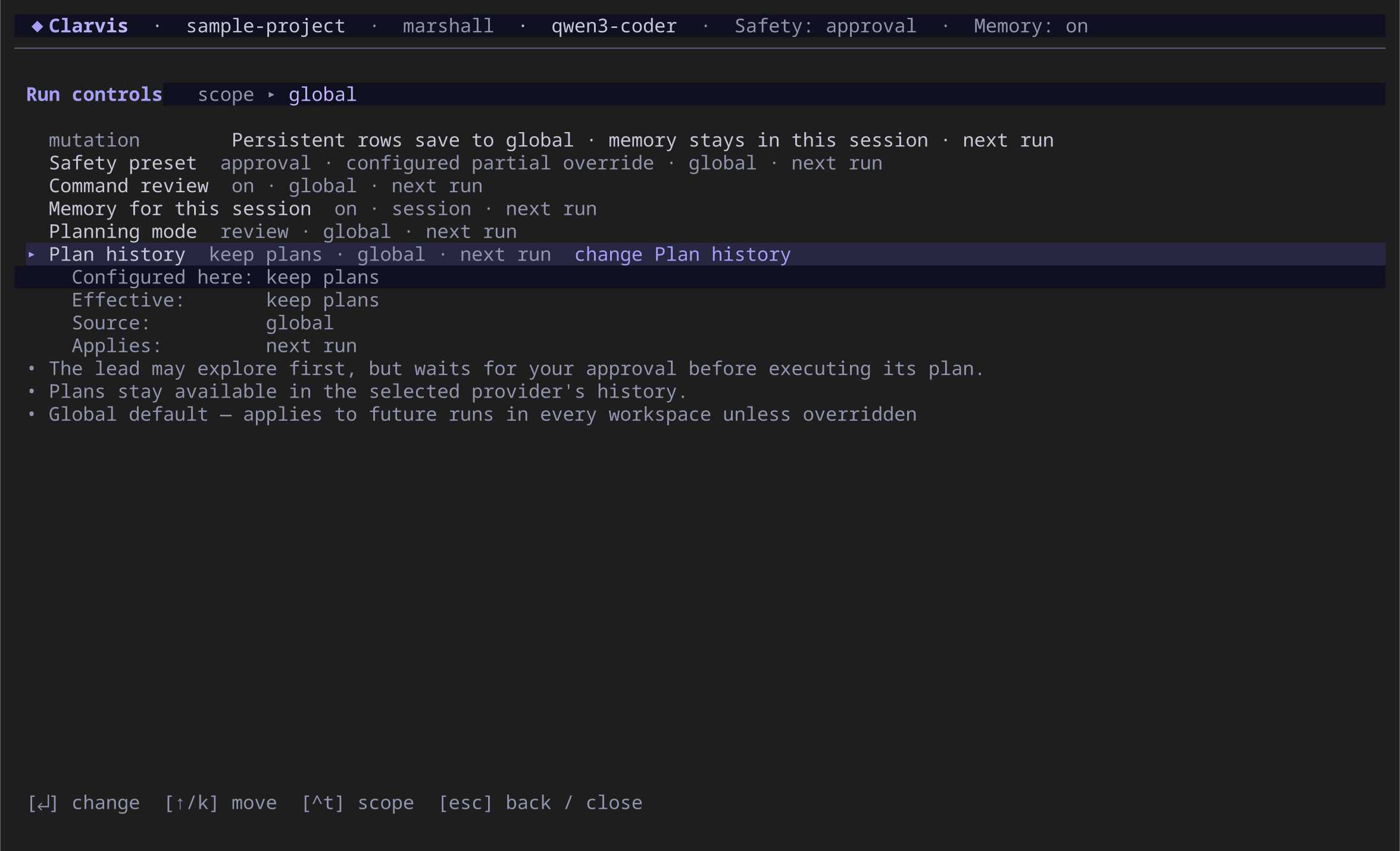
Abra /settings/controls, vá até Completed plans (planos concluídos) e pressione Enter:
- Keep plans mantém os planos concluídos disponíveis no provedor selecionado.
- Delete after success remove um plano depois que o registro da execução bem-sucedida é gravado.
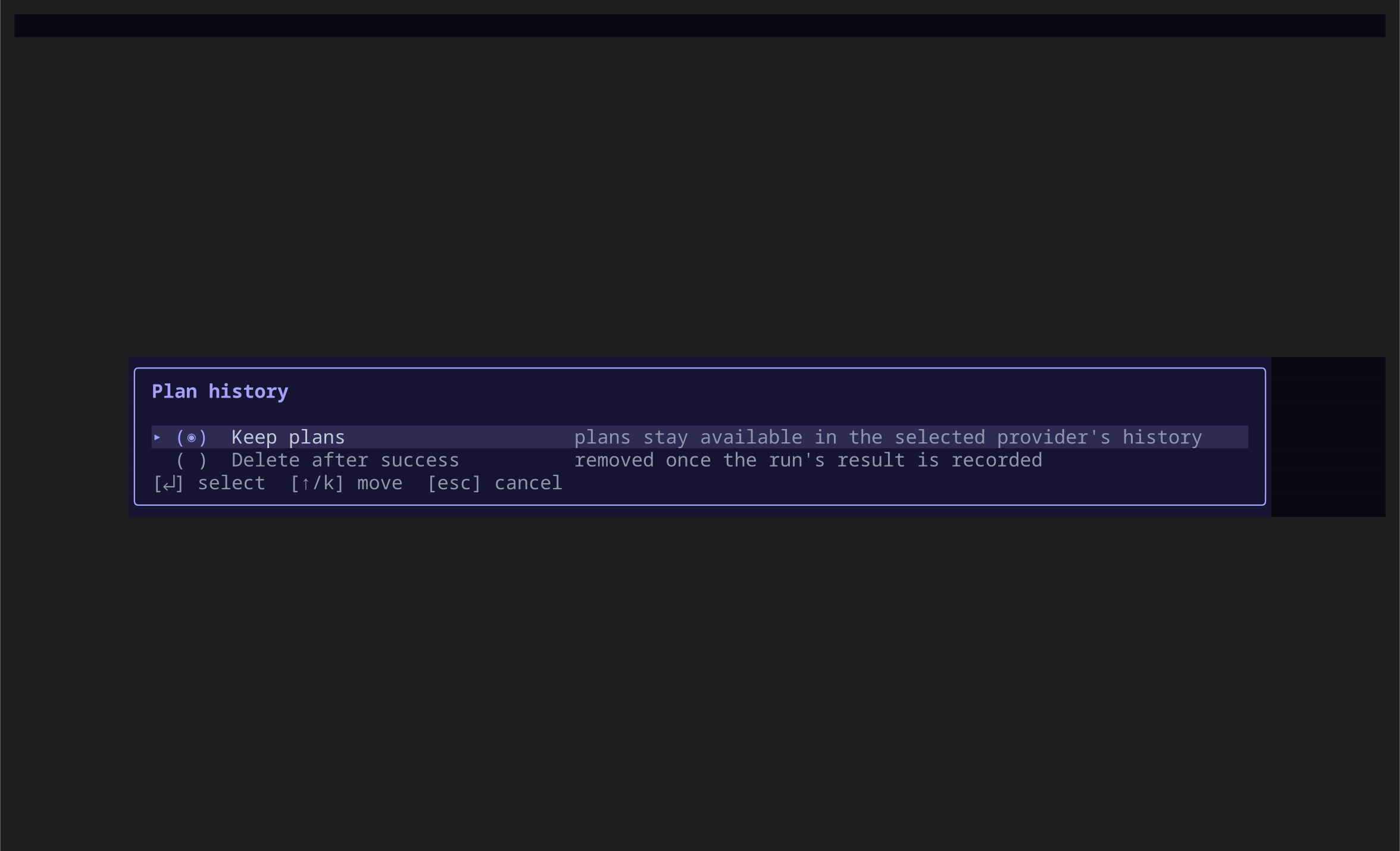
Pressione Ctrl+T antes de alterar a linha para escolher o escopo global ou do workspace. O controle salva imediatamente e vale para a próxima execução.
keep é o padrão. Com discard, o Clarvis exclui o plano apenas depois de uma execução bem-sucedida. Se houver falha ou cancelamento, o plano é mantido para você investigar ou continuar o trabalho.
A linha expandida de Completed plans mostra o valor configurado, o valor efetivo, a origem e quando a alteração passa a valer.
Acompanhe o plano atual ou mais recente
Pressione Ctrl+P para abrir o plano atual ou o mais recente disponível em uma visualização somente leitura. Pressione Escape ou Ctrl+P novamente para voltar à execução.
A TUI não oferece catálogo de planos salvos, filtros, mudança de retenção por plano nem exclusão de planos. Com keep, planos concluídos, malsucedidos e cancelados podem sobreviver entre sessões, e o plano disponível mais recente continua acessível. Com discard, um plano bem-sucedido desaparece depois que seu resultado é gravado; trabalhos malsucedidos ou interrompidos permanecem disponíveis para recuperação.