
Uso diário
Envie tarefas, oriente o trabalho em andamento, revise alterações e organize suas sessões.
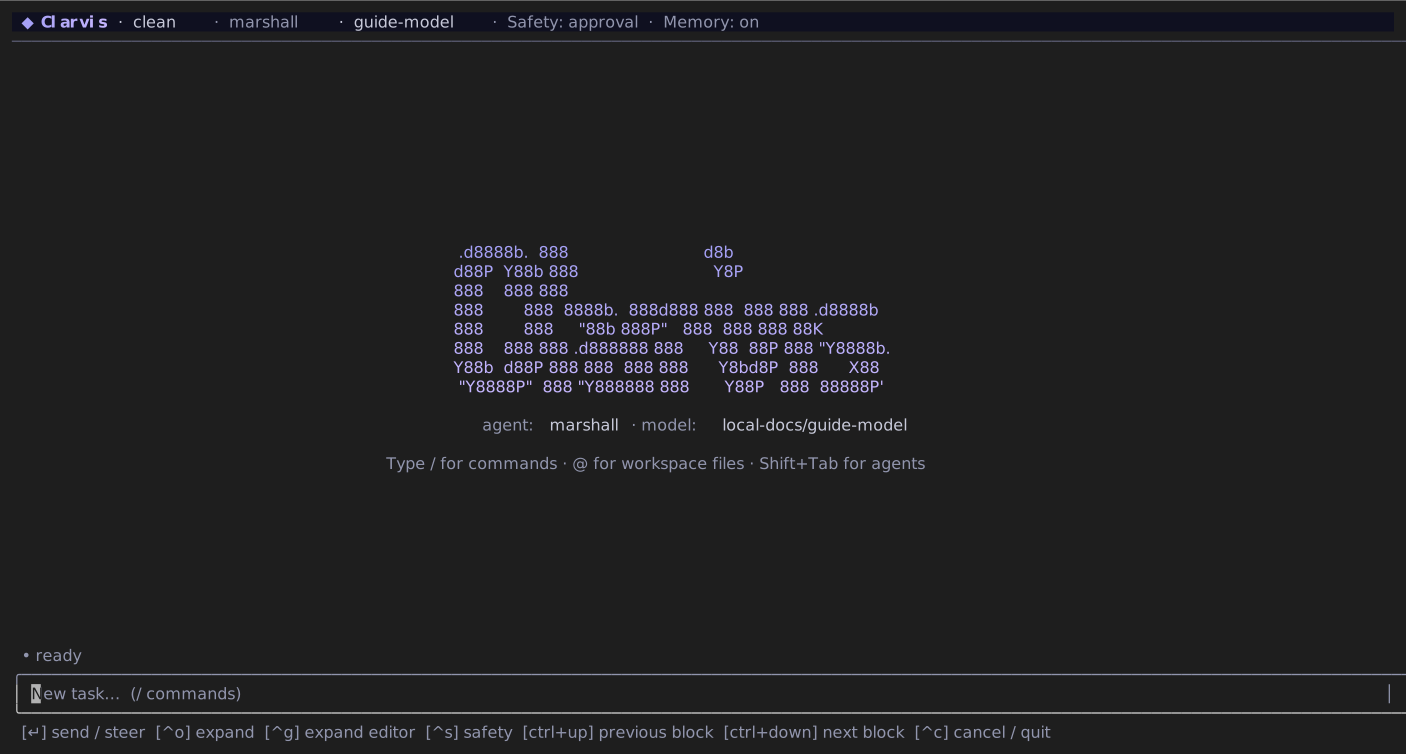
Comece no workspace correto
O Clarvis considera o diretório atual como o workspace:
cd caminho/para/seu-projeto
clarvis
Antes de solicitar alterações, confira os indicadores de workspace e segurança no cabeçalho. Se o repositório fornecer configuração executável, revise-a com /workspace-trust.
Escreva uma tarefa útil
Uma boa solicitação informa o resultado esperado, os limites importantes e as evidências que você espera receber:
Corrija a regressão do estado vazio no seletor de contas. Preserve o estilo visual atual, adicione
um teste de regressão, execute as verificações focadas e resuma os arquivos alterados.
Use @ para mencionar um arquivo do workspace. Imagens selecionadas por uma menção são anexadas ao turno. Digite / para pesquisar comandos e destinos.
Enter sem modificador envia. Ctrl+J insere uma nova linha em todos os perfis de teclado; perfis aprimorados também aceitam Shift+Enter. Perfis portáteis não anunciam Shift+Enter porque alguns terminais e multiplexadores apagam esse modificador. Linhas longas e tokens sem espaços quebram dentro do campo de mensagem limitado, portanto continuar digitando não esconde o começo do rascunho.
Dica
Comece trabalhos desconhecidos com uma solicitação limitada e somente leitura. Quando as evidências estiverem claras, peça a alteração na mesma sessão.
Oriente ou cancele o trabalho ativo
Enviar texto durante uma execução ativa orienta essa execução, sem criar outra execução concorrente:
Mantenha a API pública inalterada e concentre a correção no adaptador.Pressione Ctrl+C para cancelar o trabalho ativo. Escape limpa um rascunho ou fecha a tela atual, mas não cancela uma execução e nunca exige um segundo pressionamento ou timeout. O Clarvis mostra no rodapé as ações disponíveis na tela atual.
Quando uma execução termina, sua próxima mensagem inicia um novo turno, mesmo que o Clarvis ainda esteja atualizando a memória em segundo plano.
O Clarvis só confirma uma orientação depois que a execução a recebe. Se ela terminar antes, o texto volta ao campo de mensagem e o histórico mostra Steer not delivered (orientação não entregue).
Use /plan quando a próxima execução precisar de aprovação do plano. Execute-o novamente para restaurar o planejamento normal; a configuração do workspace é salva imediatamente.
Inspecione o resultado
/diffabre o diff em foco ou o mais recente.- Ctrl+P abre o plano atual ou o mais recente.
/workflowabre o histórico de execuções de workflows e a árvore entre gerenciador e agentes./statusmostra o agente, o modelo, o uso de tokens e o estado da execução atual./exportgrava a transcrição persistida completa em um arquivo Markdown.
Compare as afirmações com os resultados de ferramentas e os diffs exibidos antes de aceitar um trabalho relevante.
Leia métricas de uso e cache de prompt
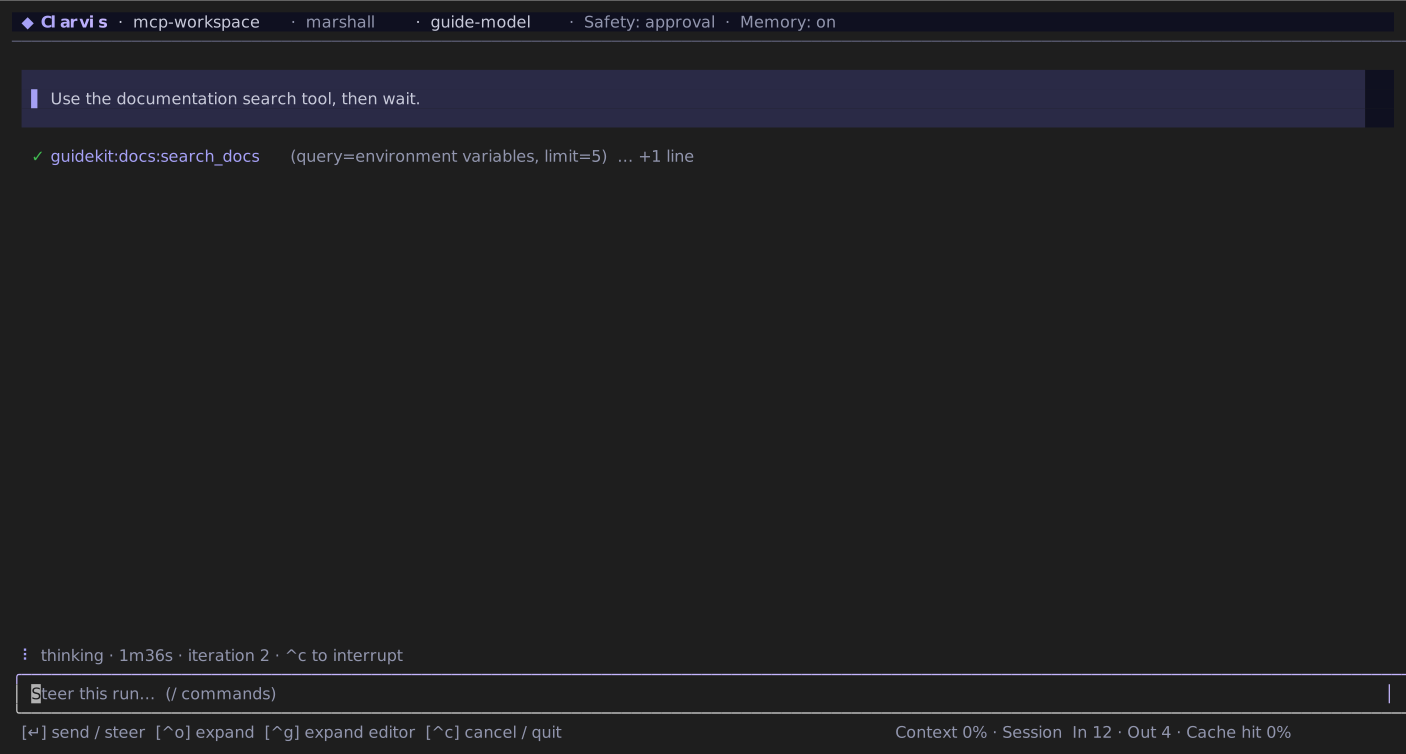
Context é o tamanho bruto do prompt, pois tokens em cache ainda ocupam a janela do modelo. In é a entrada que o provedor precisou ler depois de subtrair um prefixo em cache informado. Cache hit é cached / entrada bruta, calculado separadamente para a execução atual e para a sessão acumulada.
Um valor de cache informado como zero significa 0% medido. Se o provedor não informar o cache de alguma entrada, o Clarvis mostra a entrada completa e omite Cache hit. Ele não considera a informação ausente como zero nem desconta apenas a parte conhecida. /status, Sessions e o rodapé usam os mesmos totais da sessão.
Organize suas sessões
Uma sessão é a conversa contínua de um workspace. Uma execução é uma unidade de trabalho do agente dentro dessa sessão.
/cleararquiva a sessão atual e inicia outra./sessionsretoma, exporta ou exclui sessões salvas.clarvis --continueretoma a sessão usada mais recentemente no workspace atual.clarvis --listlista as sessões salvas.clarvis --resume <session-id>retoma uma sessão específica.
Use /compact quando uma sessão longa precisar preservar seu contexto importante em um resumo menor. Adicione uma instrução opcional quando algo específico precisar sobreviver:
/compact Preserve a decisão de API aceita e todos os bloqueios de lançamento ainda não resolvidos.Execute uma tarefa sem interface interativa
Para scripts ou uma saída avulsa, use o modo de impressão:
clarvis --agent explorer --format md -p "Mapeie o fluxo de autenticação. Não edite arquivos."O modo sem interface não consegue responder a solicitações interativas de aprovação. O Clarvis as nega em vez de esperar indefinidamente. Use a TUI interativa em trabalhos que possam exigir aprovação de comandos, planos ou workflows.
Atenção
Uma entrada iniciada por ! executa um comando shell local diretamente no workspace. É um comando seu, não uma chamada de ferramenta do agente, e não passa pelo sandbox nem pela política de revisão de comandos do agente.