
Proveedores y modelos
Conecta una API, una suscripción compatible o un servidor local y elige tu modelo por defecto.
Distingue las tres decisiones
Clarvis separa la configuración del proveedor, la selección del modelo y el esfuerzo de razonamiento:
/settings/providersgestiona conexiones, credenciales y modelos disponibles de cada proveedor./modelelige el modelo por defecto para futuras ejecuciones del agente principal./effortelige un nivel de razonamiento admitido por ese modelo.
Añadir un modelo no lo convierte automáticamente en el predeterminado. Editar un proveedor tampoco sobrescribe el modelo o esfuerzo actuales.
La excepción es el asistente inicial: al crear el primer proveedor y modelo, guarda ese modelo como valor global por defecto. Consulta las rutas de API, suscripción y servidor local en Primeros pasos.
Revisa los proveedores configurados
Abre /settings/providers. La lista muestra tipo de API, número de modelos, estado de credenciales, origen de configuración y qué proveedor contiene el modelo por defecto.
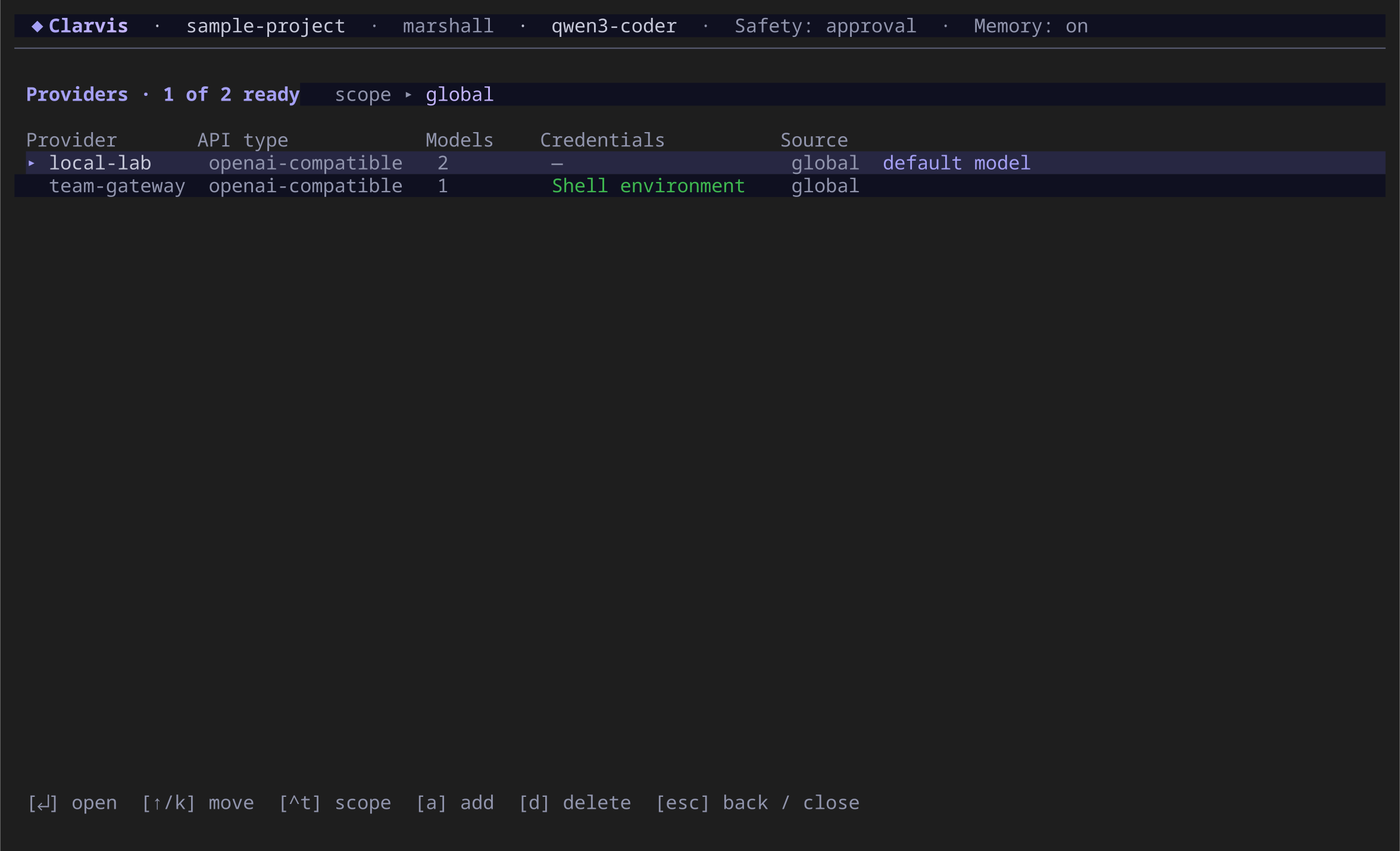
Pulsa Ctrl+T para alternar entre ámbito global y del espacio. Usa el global para una conexión disponible en todos tus proyectos; el del espacio para una API o conjunto de modelos de ese proyecto. Las suscripciones son personales y deben configurarse globalmente: un repositorio no puede crearlas, sustituirlas ni redirigirlas.
Añade un proveedor del catálogo
- Pulsa A en Providers.
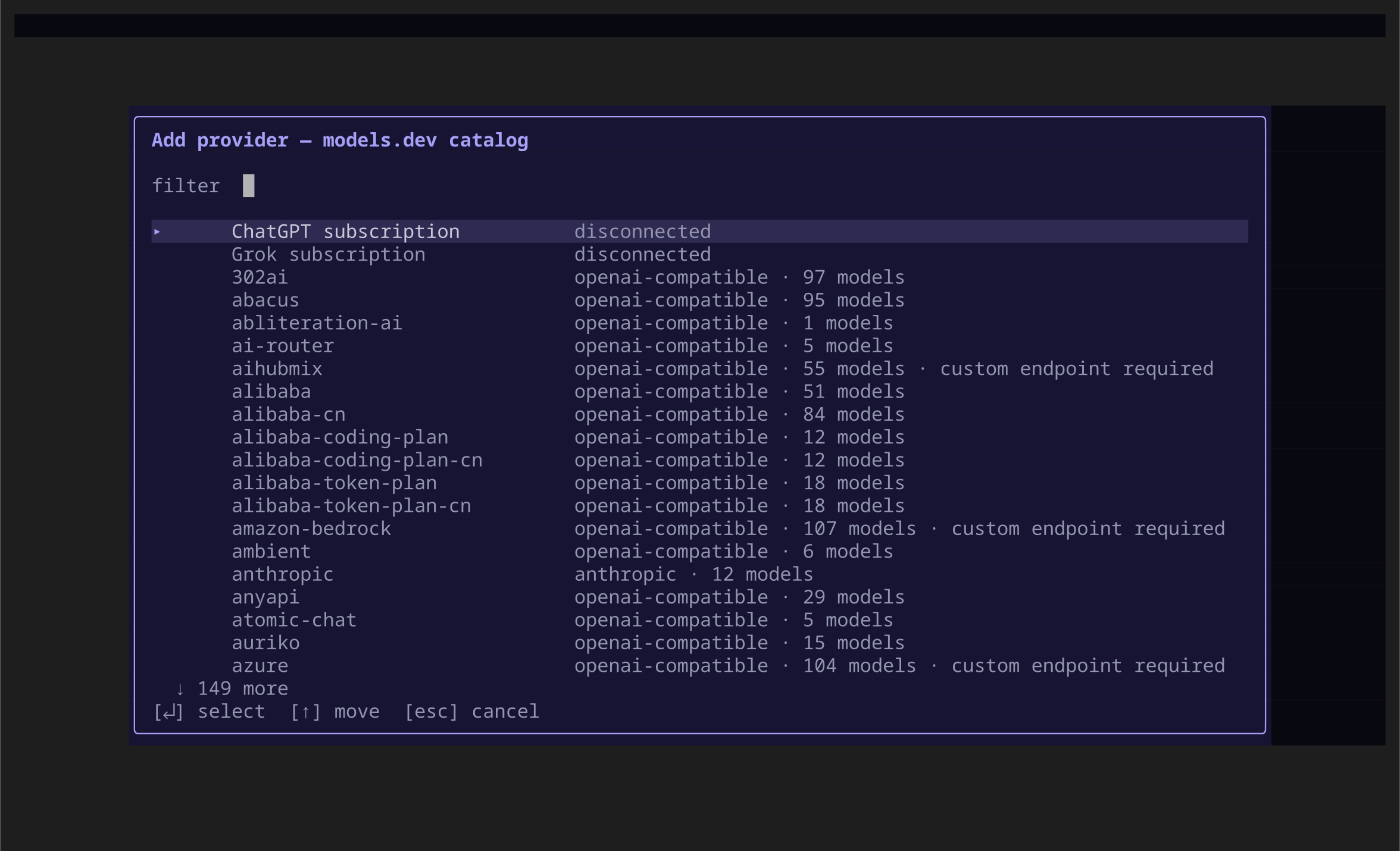
- Escribe parte del nombre para filtrar el catálogo de models.dev.
- Selecciona el proveedor y pulsa Intro.
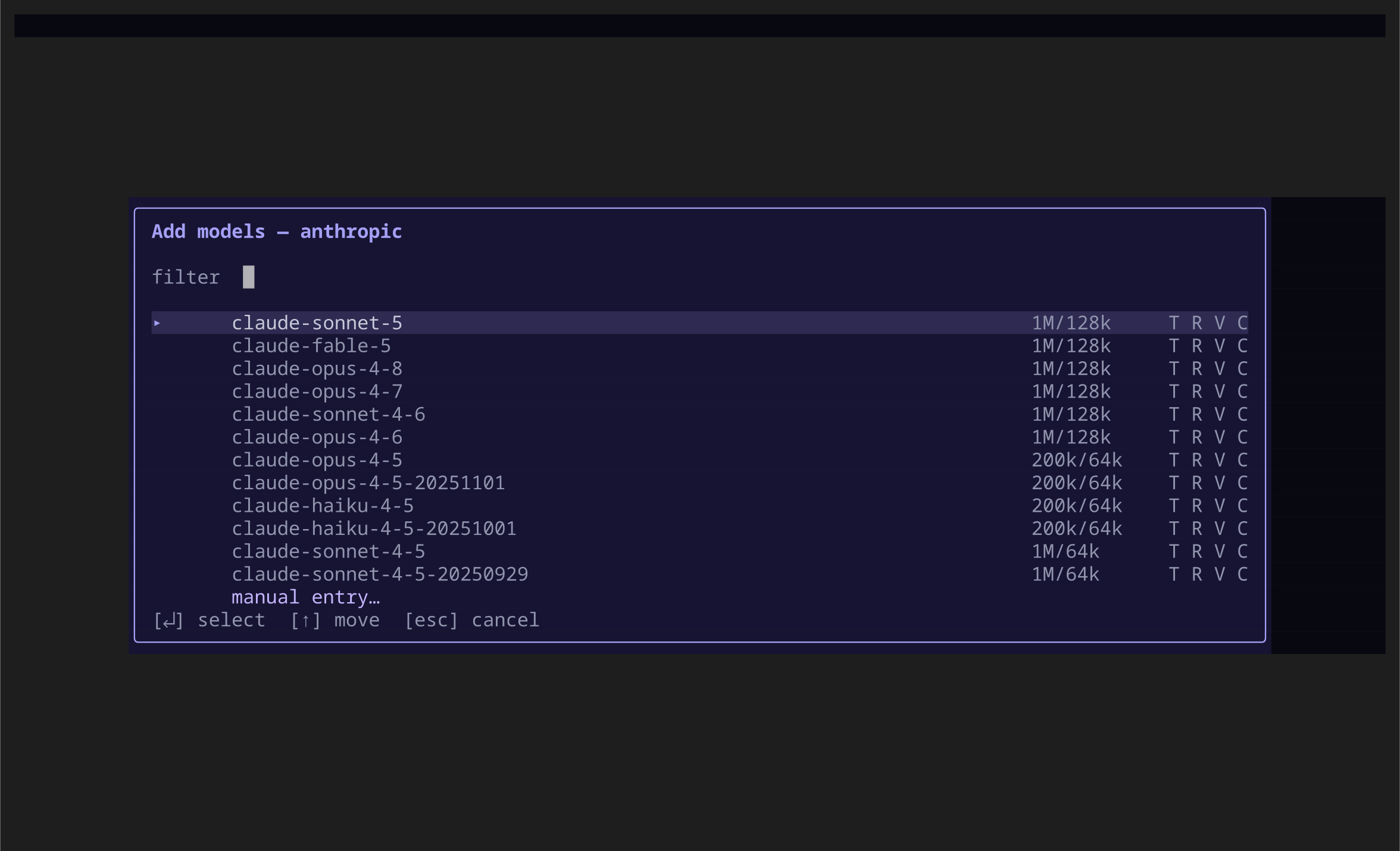
- Selecciona uno o varios modelos. El selector permanece abierto para añadir o quitar varios.
- Pulsa Escape para volver a los detalles. Si no se resuelve la variable de credencial, se solicita la clave de API.
- Revisa URL, variable de credencial, límites, cabeceras y campos adicionales del cuerpo.
- Pulsa Ctrl+S para guardar los cambios pendientes del proveedor y sus modelos.
El mismo diálogo muestra las suscripciones beta de Clarvis, separadas de models.dev. Aparecen indisponibles si la compilación o el anfitrión no ofrecen esa integración.
Tras seleccionar un proveedor, se abre su selector de modelos. Las columnas derechas resumen los límites de contexto y salida y las capacidades publicadas. Elige manual entry… si no aparece el identificador que necesitas.
Usa /refresh si la copia local de models.dev está desactualizada. Actualiza el catálogo, no tus elecciones guardadas.
Si el catálogo falla antes de abrir el espacio principal, sal y ejecuta:
clarvis --refresh-models
clarvis
Añade un proveedor propio o local
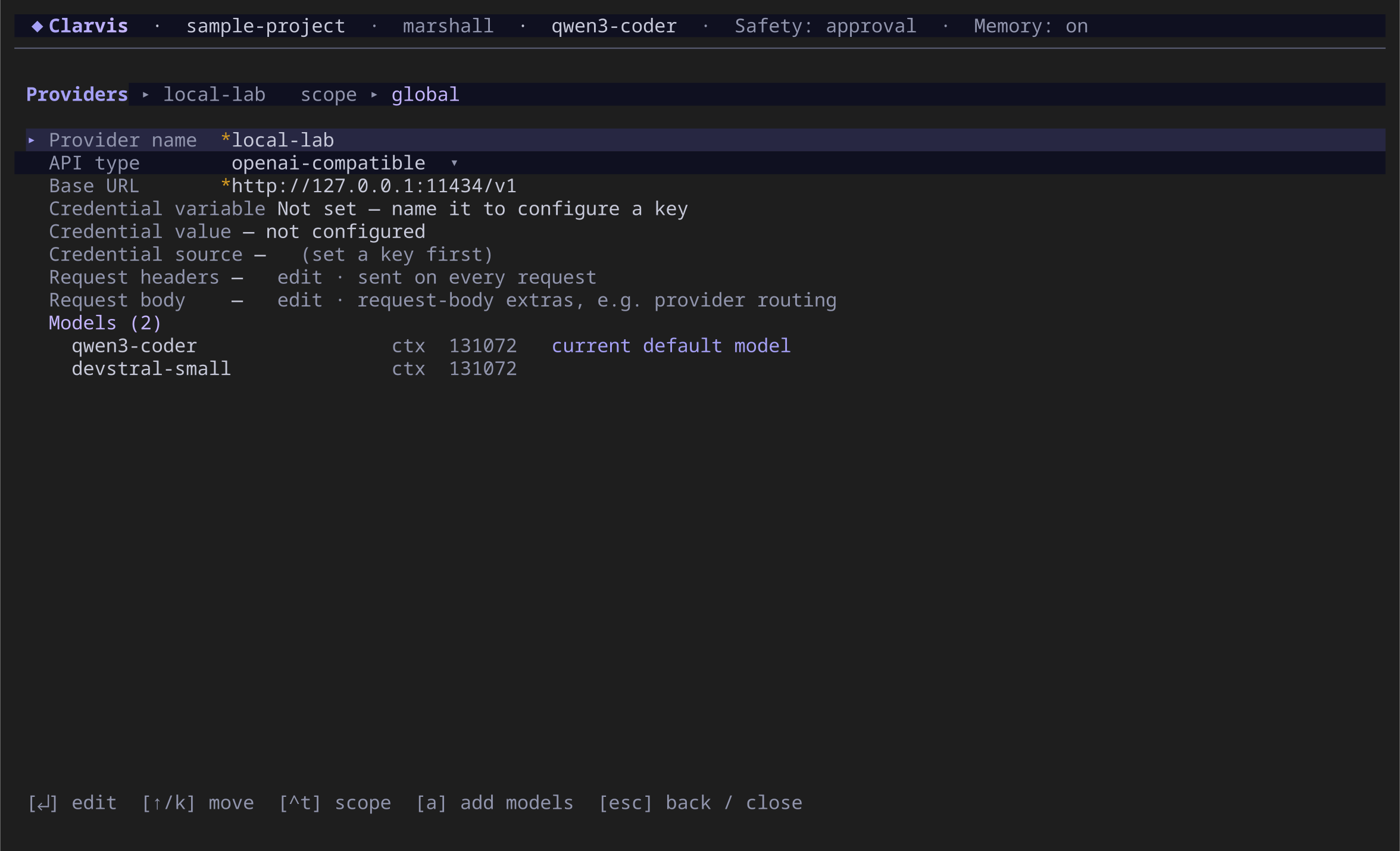
Usa entrada manual para un servidor local, una pasarela privada o un proveedor ausente:
- Abre Add provider y escribe
manual. - Selecciona manual entry….
- Asigna un nombre estable.
- Elige el tipo de API; para un servidor compatible con OpenAI,
openai-compatible. - Indica la URL base HTTP o HTTPS completa, como
http://127.0.0.1:11434/v1. - Indica la variable de entorno de la clave. Déjala vacía solo si el servidor realmente no necesita clave.
- Pulsa A en los detalles para añadir un identificador de modelo.
- Define un tamaño positivo de ventana de contexto y revisa salida, caché, cabeceras y cuerpo opcionales.
- Pulsa Ctrl+S para guardar.
Un proveedor local-lab y modelo qwen2.5-coder:7b forman local-lab/qwen2.5-coder:7b. Usa el identificador exacto del servidor; se admiten etiquetas nativas tras :.
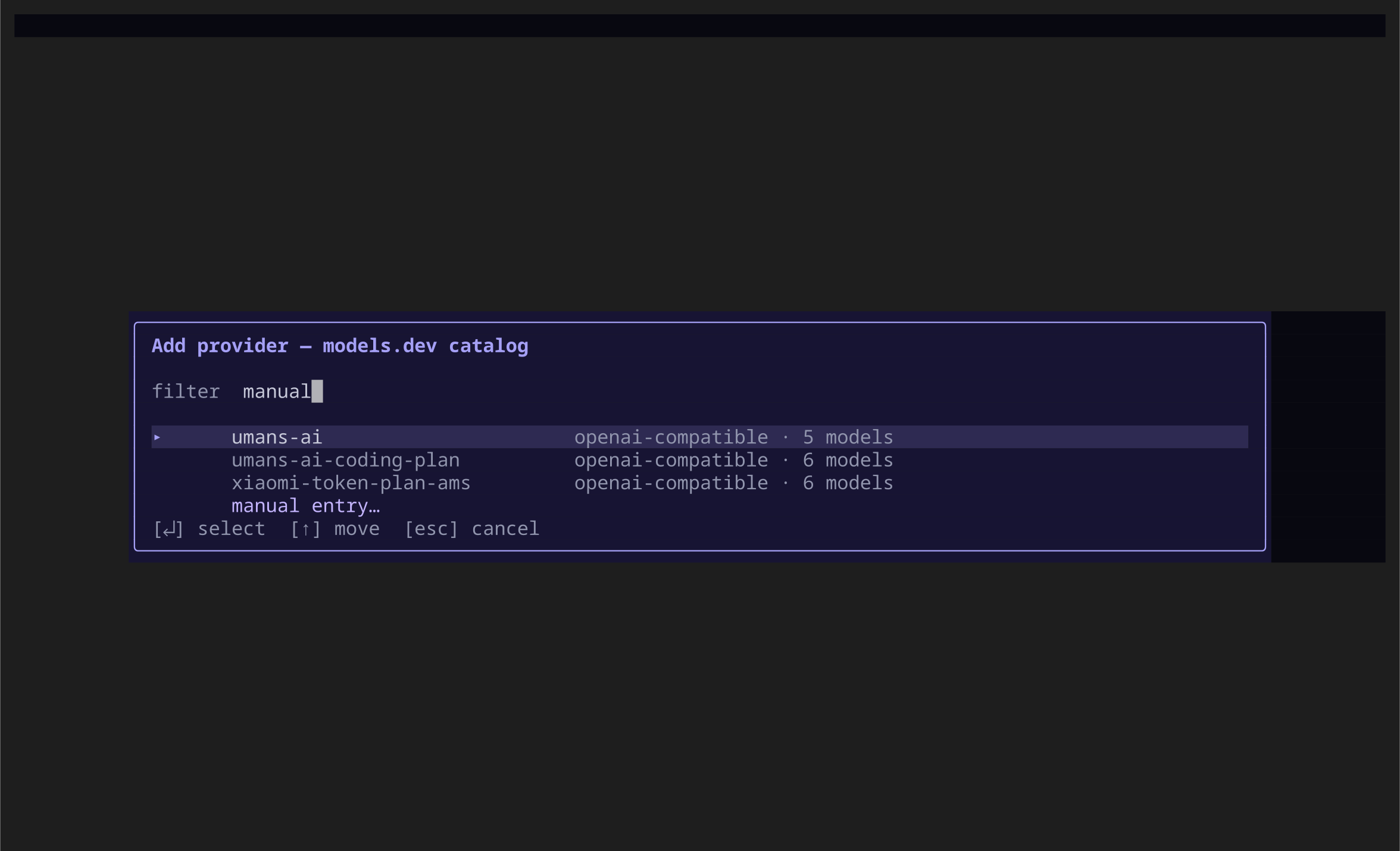
Abre el proveedor con Intro para editarlo. Pulsa A para añadir modelos y selecciona una fila para revisar sus límites. Los cambios no se guardan hasta Ctrl+S; salir con cambios pendientes pide confirmación para descartarlos.
Atención
Nunca guardes una clave de API literal en settings.json. Indica una variable de entorno o utiliza el flujo de credenciales. Clarvis no vuelve a mostrar un secreto guardado en el terminal.
Conecta una suscripción beta
Las suscripciones y modelos disponibles dependen del proveedor y tu cuenta. La integración está en beta y no implica respaldo del proveedor. Si una opción no está disponible, usa una API o un servidor compatible.
Las pruebas automáticas simulan conexiones; no demuestran que una cuenta real tenga acceso. Antes de depender de la integración, prueba el inicio de sesión, los modelos disponibles, la renovación de conexión y una tarea real con tu cuenta.
Elige la suscripción en Add provider y sigue la vinculación de dispositivo:
- Inicia la conexión.
- Abre o copia la URL de verificación cuando estés listo.
- Introduce el código público del dispositivo en la web del proveedor.
- Vuelve a Clarvis y espera al catálogo autorizado de tu cuenta.
- Selecciona los modelos que quieres tener disponibles.
Los detalles ofrecen volver a autenticar o desconectar con confirmación en lugar de campos de clave y URL. Añadir modelos vuelve a cargar el catálogo autorizado; no lo sustituye por el catálogo público de nombres.
Elige el modelo por defecto
Abre /model. Pulsa Ctrl+T si quieres un valor del espacio en lugar del global. Selecciona un modelo configurado y pulsa Intro. Se guarda al instante y se aplica a la siguiente ejecución.
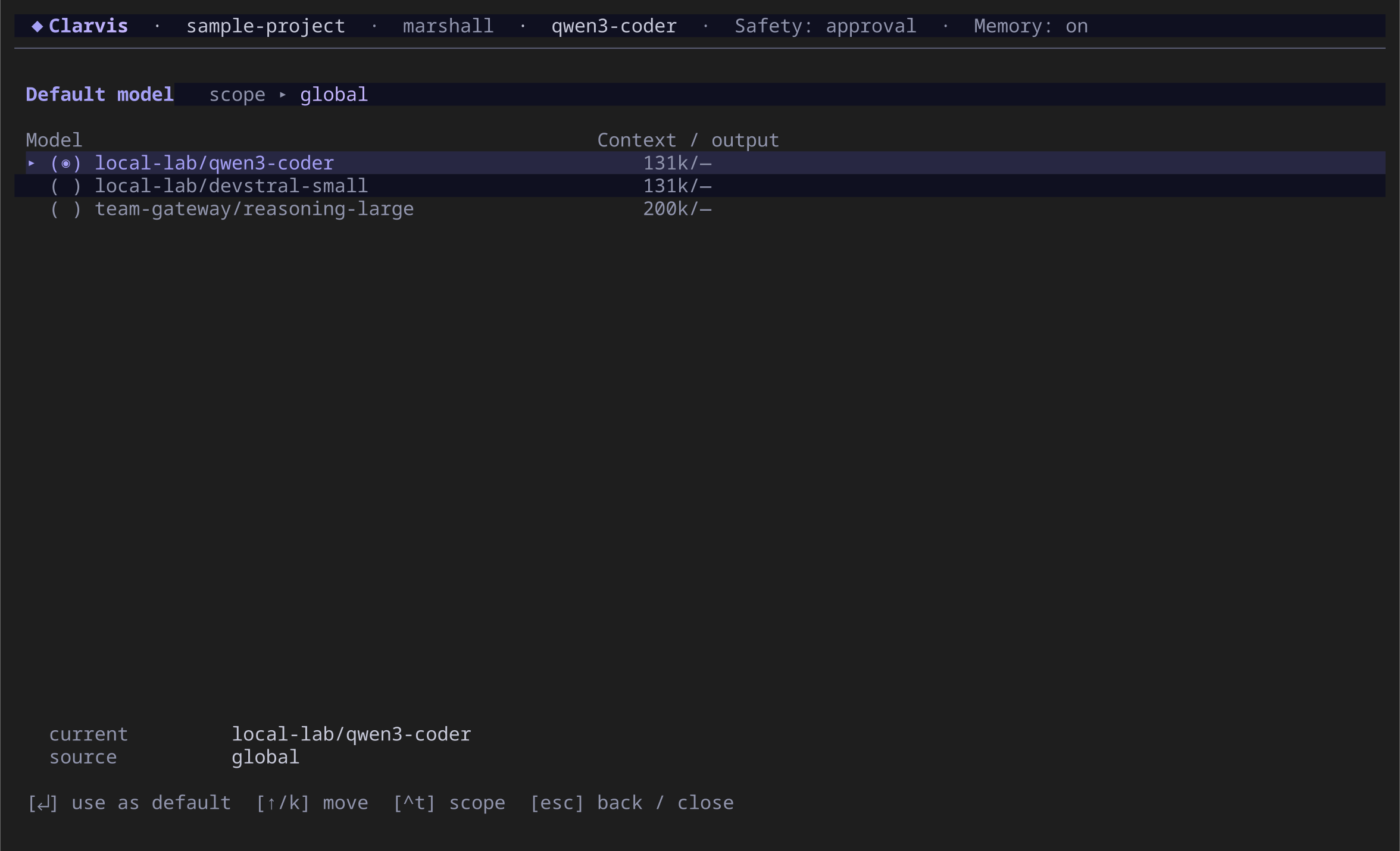
Si hay metadatos del modelo, elegirlo también aplica su esfuerzo recomendado. Si una ventana menor no puede contener la sesión, Clarvis pregunta antes de descartar permanentemente contexto antiguo. Cancelar conserva el modelo actual.
Para el principal prevalece el valor del usuario. Un subagente puede declarar su propio modelo en el perfil; si no, usa el predeterminado del usuario.
Elige el esfuerzo de razonamiento
Abre /effort, elige un nivel admitido por el modelo por defecto y pulsa Intro. Provider default deja la decisión al proveedor. El cambio es inmediato para la siguiente ejecución.
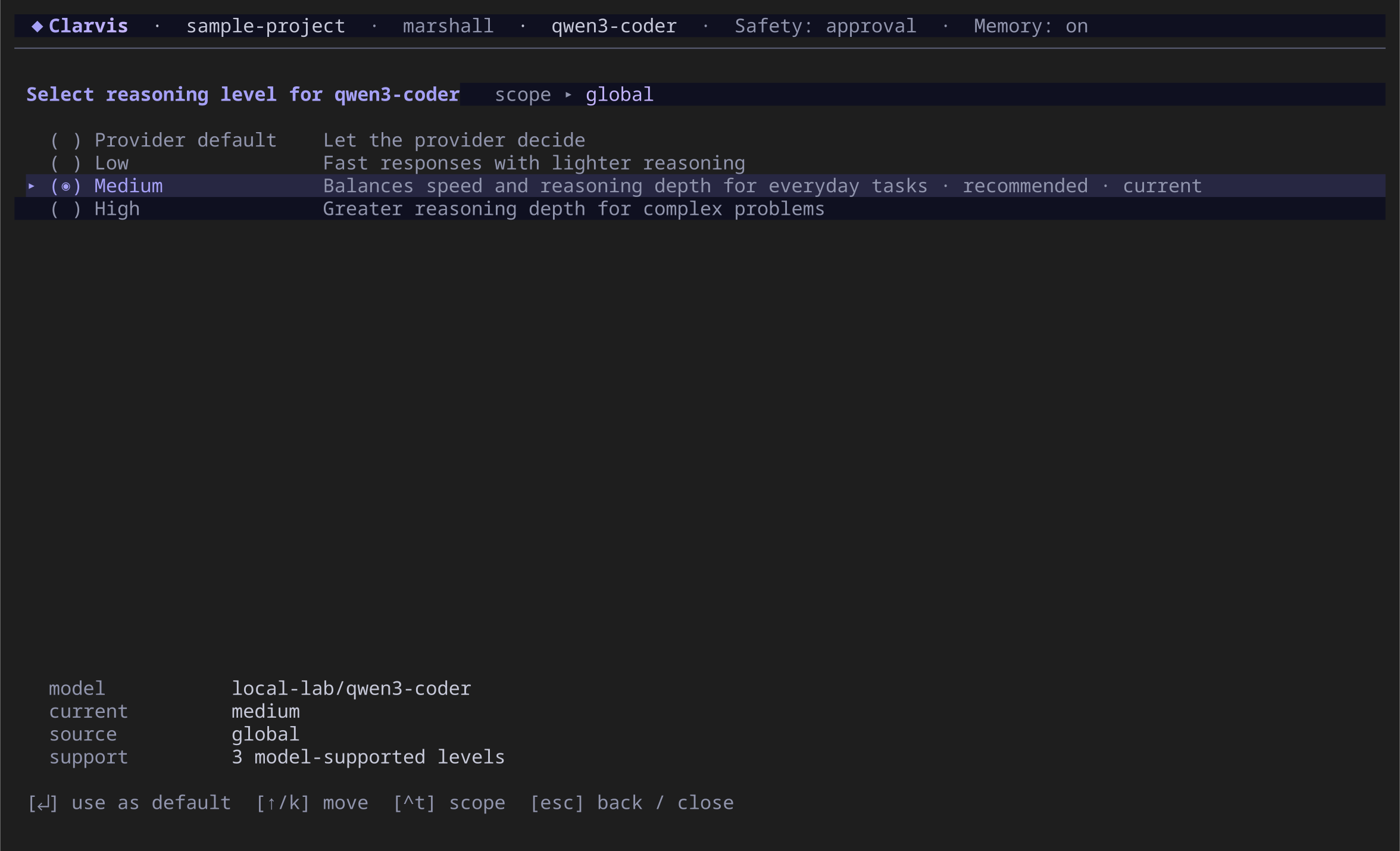
Si /effort indica compatibilidad desconocida, revisa el modelo en /settings/providers, actualiza el catálogo o añade sus metadatos publicados. Clarvis no inventa niveles.