
Solução de problemas
Encontre problemas de configuração, reconecte serviços, recupere sessões e colete registros de diagnóstico.
Comece pelo Doctor
Digite /doctor se o Clarvis abrir, mas não conseguir começar uma tarefa. Ele verifica configurações, modelos, credenciais, agentes, segurança e conexões. Os resultados separam problemas que impedem o uso, melhorias recomendadas e informações de diagnóstico.
- Selecione uma linha com falha e pressione Enter para abrir sua ação de reparo.
- Pressione
dpara mostrar resultados detalhados. - Pressione
rpara repetir as verificações,cpara reconectar o backend ouupara atualizar o catálogo de modelos. - Pressione
kquando as teclas do terminal forem o problema e execute o diagnóstico de teclado.
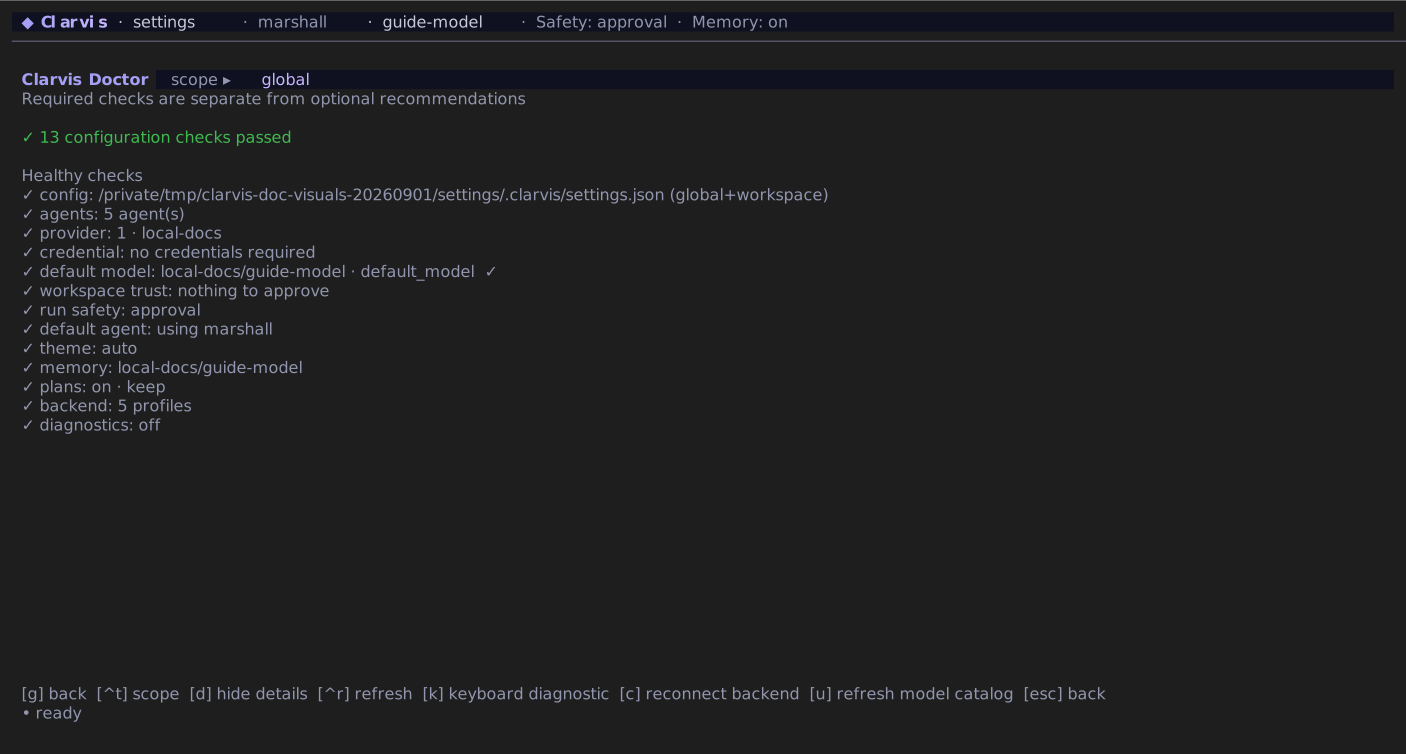
O Doctor pode remover chaves inválidas de um settings.json legível. Se o arquivo não puder ser interpretado, ele pode oferecer a redefinição daquele escopo para {}. Ambos os reparos mostram o caminho afetado e exigem confirmação; inspecione a perda proposta antes de aceitar.
Entenda a tela de inicialização
A primeira tela aparece enquanto o Clarvis ainda carrega extensões, provedores e a sessão. Você já pode escrever e enviar uma nova tarefa. Ela fica na fila até um agente estar pronto. Se alguma configuração precisar de reparo, o mesmo texto volta como rascunho. Ao retomar uma sessão salva, o campo fica desativado até o histórico terminar de carregar.
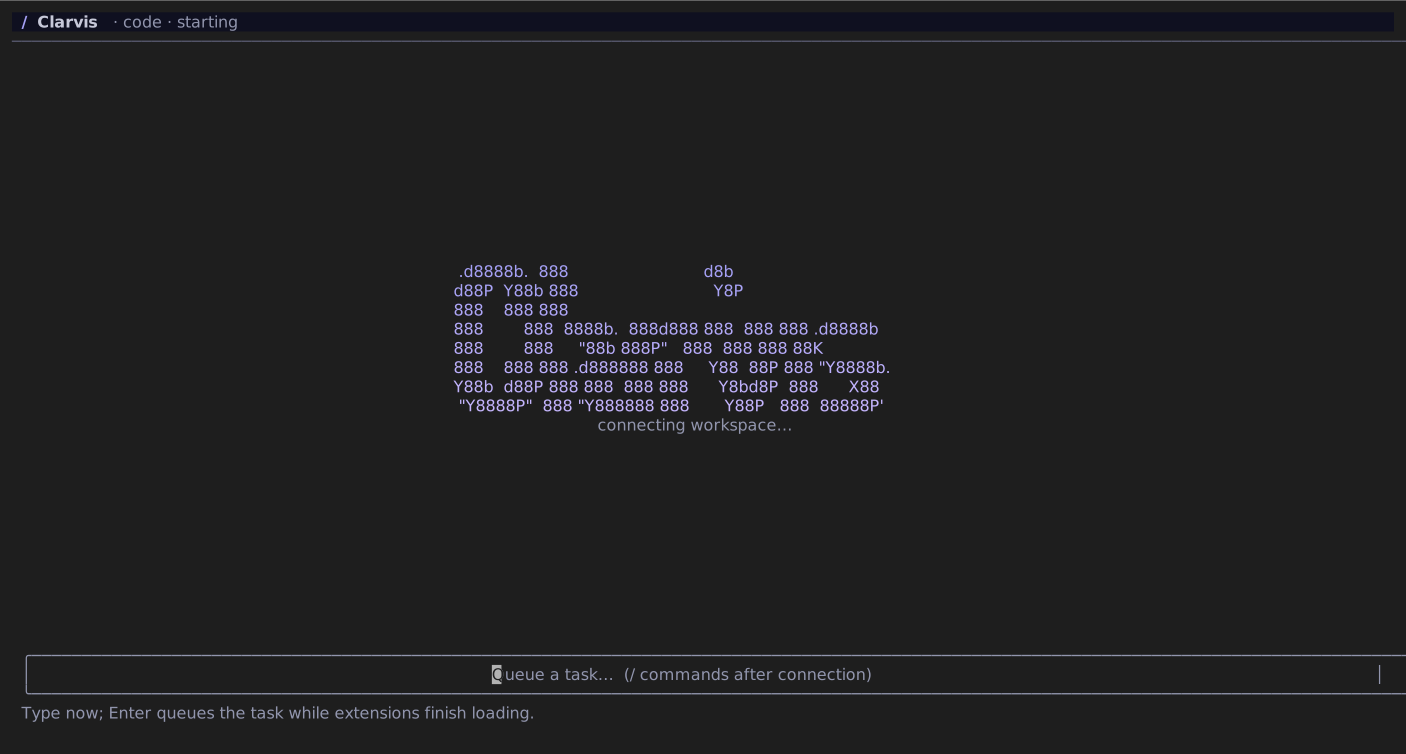
Um desafio OAuth de MCP não mantém o campo de mensagem nem uma execução de modelo bloqueados. O servidor que pediu autenticação fica inativo naquela execução, e o Clarvis mostra um único aviso transitório e sanitizado fora do histórico da conversa. Conclua o fluxo no navegador e use o servidor em uma execução posterior; execute /reconnect se a tela atual de diagnóstico MCP ainda refletir o estado anterior da conexão. Ignorar o navegador mantém o restante da aplicação utilizável.
Reconecte após alterações de configuração
Use /reconnect quando credenciais salvas, estado de provedores, o Extension Profile selecionado, servidores MCP ou outra configuração pertencente ao backend parecerem desatualizados. A reconexão reconstrói o backend com o Extension Profile e as chaves salvas atuais; ela não limpa o histórico da conversa da sessão.
Se a reconexão ainda falhar, abra /doctor e resolva a primeira verificação obrigatória antes de alterar mais configurações.
Recupere sessões e o histórico da conversa
/sessionslista as sessões do workspace atual e permite retomar uma delas./statusinforma o agente e o modelo atuais, o estado da execução, tokens e custo./exportgrava o histórico da conversa persistido completo, incluindo conteúdo recolhido para fora da TUI ativa./cleararquiva a sessão atual e inicia uma nova.
Exporte antes de limpar quando o histórico da conversa atual contiver evidências de que você poderá precisar.
Recupere-se da pressão de memória
Se o limite de memória for atingido, o Clarvis interrompe o trabalho e bloqueia novas tarefas, mas mantém a interface aberta. Use /recover-memory e aguarde a recuperação. Se uma conversa longa continuar consumindo muita memória, /clear inicia uma nova sessão. Exporte a conversa antes, caso precise guardá-la.
Não envie trabalho repetidamente durante a recuperação. Somente as ações de recuperação, limpeza e saída permanecem disponíveis até o limite voltar a um estado saudável.
Inspecione o armazenamento local com segurança
Digite /storage para ver quanto espaço os dados do Clarvis ocupam, quanto pode ser recuperado e quais são as permissões dos arquivos de credenciais. Os valores das credenciais não são exibidos.
Pressione c para pré-visualizar a limpeza. O Clarvis oferece apenas dados temporários antigos e cache reconstruível, depois solicita confirmação antes de excluir qualquer coisa. Essa ação não é usada para excluir sessões, configurações, plugins ou credenciais. Se o inventário limitado estiver incompleto, a limpeza se recusa a continuar.
Capture diagnósticos
Use o menor nível de diagnóstico útil:
/debug infoOs níveis aceitos são error, warn, info e debug. /debug sem argumentos seleciona debug; /debug off encerra uma sessão de diagnóstico aberta pela TUI. O Clarvis informa o caminho exato de saída quando a sessão é aberta, e o Doctor mostra se os diagnósticos estão ativos.
Uma sessão aberta após a inicialização pode capturar a TUI a partir daquele momento. Para uma falha de inicialização ou do backend, reinicie com --debug=info para que os diagnósticos existam antes de esses componentes iniciarem. Os arquivos de diagnóstico são limitados, rotacionados, usam bits de modo exclusivos do proprietário em POSIX e ocultam conteúdos com formato de prompt, ferramenta ou credencial. No Windows, o Clarvis depende dos controles de acesso do perfil do usuário. Revise qualquer trecho antes de compartilhá-lo.
Ao relatar um problema, inclua a versão do Clarvis, a saída de /status, os passos mínimos para reproduzi-lo, o resultado esperado e o que aconteceu. Se incluir registros de diagnóstico, remova informações privadas antes de compartilhar.