# Solución de problemas {#troubleshooting}
> Detecta problemas de configuración, reconecta servicios, recupera sesiones y recoge diagnósticos.
## Empieza por Doctor {#start-with-doctor}
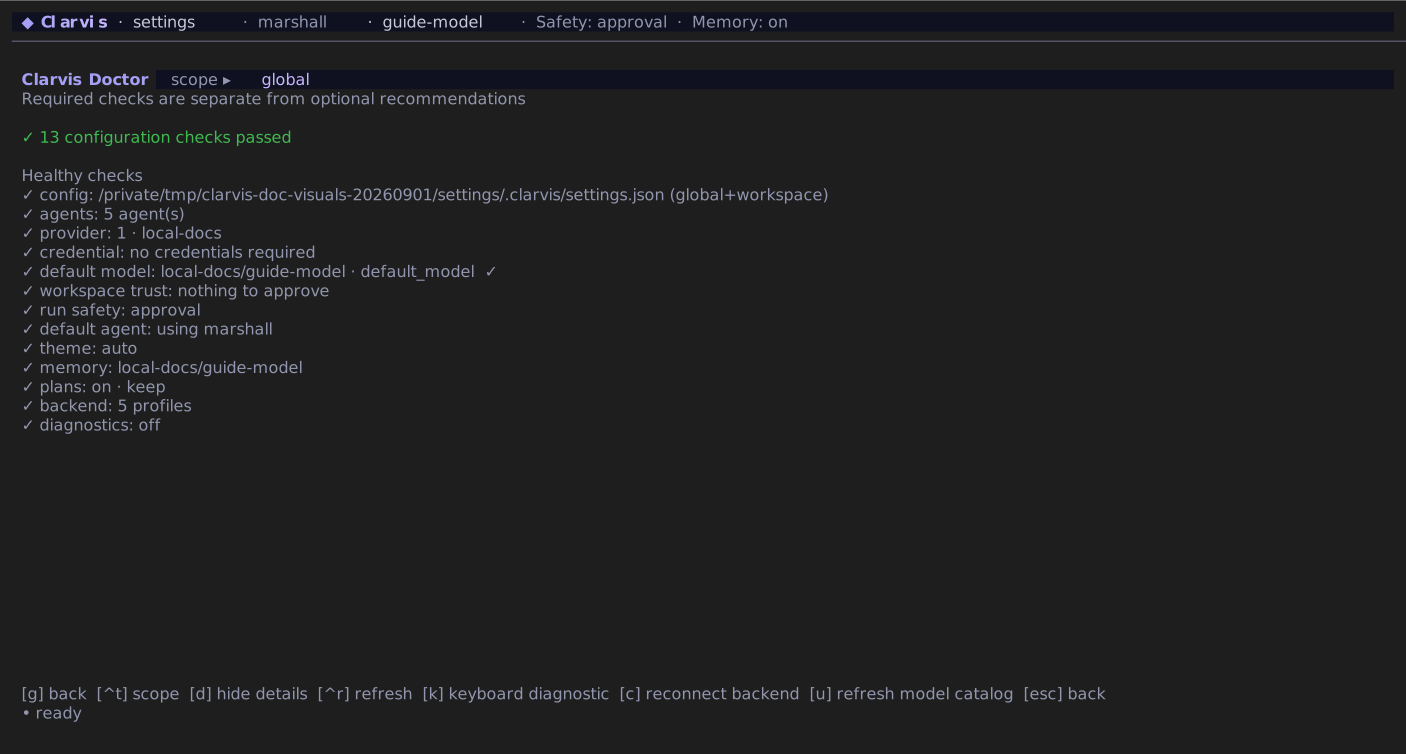
Escribe `/doctor` si Clarvis se abre pero no puede empezar a trabajar. Distingue fallos obligatorios, mejoras recomendadas e información sobre configuración, proveedores, credenciales, agentes, valores por defecto, seguridad, suscripciones, backend y diagnósticos.
1. Selecciona una comprobación fallida y pulsa Intro para abrir la reparación.
2. Pulsa `d` para ver detalles.
3. `r` repite comprobaciones, `c` reconecta y `u` actualiza el catálogo de modelos.
4. Si fallan las teclas, pulsa `k` y ejecuta el diagnóstico del teclado.
Doctor reúne la comprobación seleccionada, sus pruebas y todas las acciones de recuperación disponibles.
Doctor puede quitar claves inválidas de un `settings.json` legible. Si no puede analizarlo, puede ofrecer restablecer ese ámbito a `{}`. Ambas reparaciones muestran la ruta y piden confirmación. Revisa qué se perdería antes de aceptar.
## Entiende la pantalla inicial {#distinguish-first-paint-from-complete-readiness}
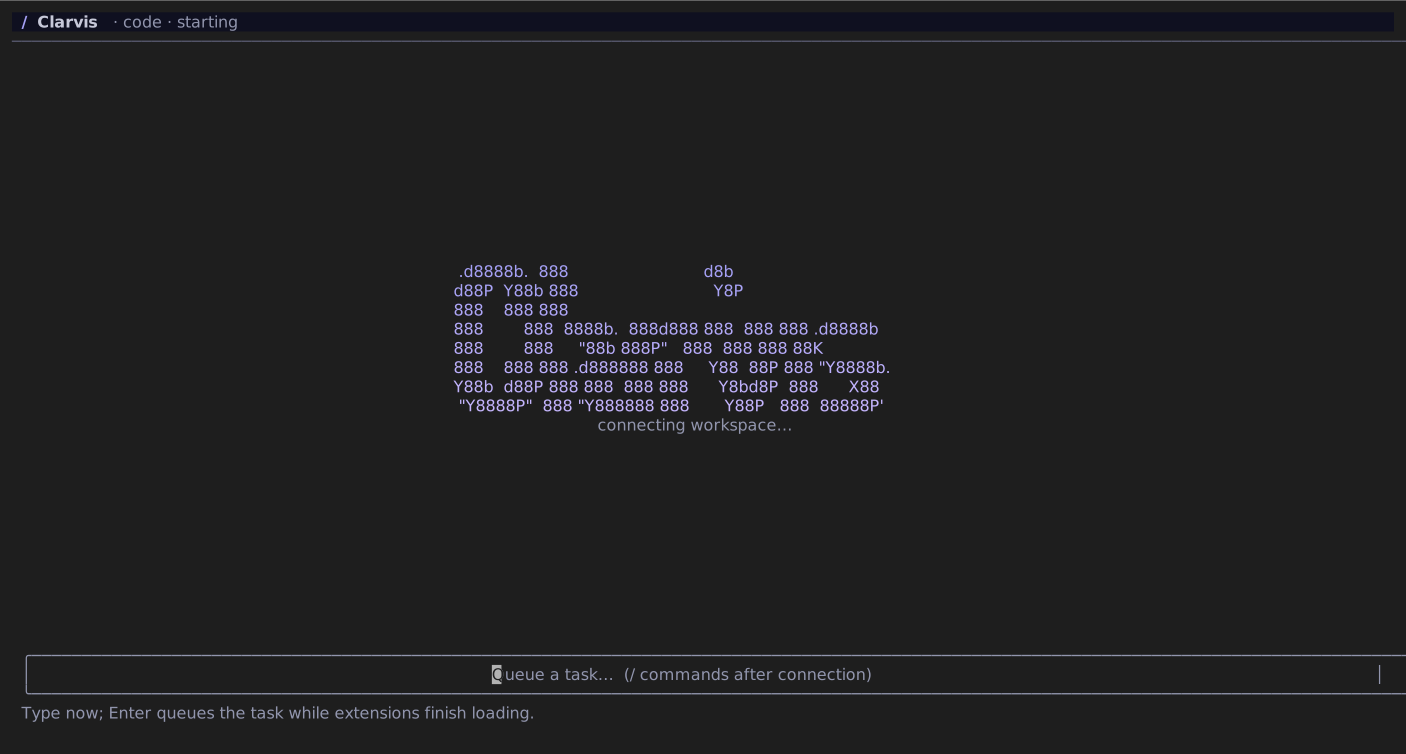
La primera pantalla aparece mientras se cargan extensiones, proveedores y sesión. Puedes escribir y enviar una tarea; Clarvis la mantiene en cola hasta que el agente está listo. Si hace falta configurar o reparar algo, vuelve como borrador. Al recuperar una sesión guardada, la entrada permanece desactivada hasta terminar de cargarla.
Puedes escribir mientras aún se cargan los servicios.
Una solicitud OAuth de un MCP no bloquea el mensaje ni mantiene la ejecución del modelo esperando. El servidor queda inactivo en esa ejecución y aparece un aviso temporal sin datos sensibles fuera del historial. Completa el navegador y úsalo en una ejecución posterior. Si el diagnóstico conserva el estado anterior, usa `/reconnect`. Ignorar el navegador no impide usar el resto de la aplicación.
## Reconecta después de cambiar ajustes {#reconnect-after-configuration-changes}
Usa `/reconnect` si las credenciales, el proveedor, el perfil, los MCP u otra configuración del backend parecen desactualizados. Reconstruye el backend con el perfil y las claves guardadas actuales; no borra la conversación.
Si sigue fallando, abre `/doctor` y resuelve la primera comprobación obligatoria antes de cambiar más ajustes.
## Recupera sesiones y conversaciones {#recover-sessions-and-transcript-content}
- `/sessions` enumera y recupera sesiones del espacio actual.
- `/status` muestra agente, modelo, estado, tokens y coste.
- `/export` guarda todo el historial, incluido contenido retirado de la vista de la TUI.
- `/clear` archiva la sesión e inicia otra.
Exporta antes de limpiar si contiene pruebas que puedas necesitar.
## Recupérate de la presión de memoria {#recover-from-memory-pressure}
Si se activa el fusible de memoria, Clarvis cancela el trabajo activo y bloquea nuevas tareas en vez de cerrar la TUI. Escribe `/recover-memory` para reconstruir el backend y espera a que termine el periodo de recuperación. Si una conversación grande sigue siendo el principal consumo, `/clear` crea una sesión nueva; exporta primero si necesitas el registro.
No envíes tareas repetidamente durante la recuperación. Solo permanecen disponibles recuperar, limpiar y salir hasta que el fusible vuelva al estado normal.
## Inspecciona el almacenamiento con seguridad {#inspect-local-storage-safely}
`/storage` muestra un inventario de metadatos del estado gestionado por Clarvis. Informa del espacio total y recuperable y de los permisos de credenciales, sin mostrar su contenido.
Pulsa `c` para revisar una limpieza. Solo ofrece datos temporales antiguos y caché regenerable y pide confirmación antes de borrar. No elimina sesiones, configuración, plugins ni credenciales. Si el inventario limitado está incompleto, no continúa.
## Recoge diagnósticos {#capture-diagnostics}
Usa el nivel mínimo útil:
```text
/debug info
```
Se admiten `error`, `warn`, `info` y `debug`. `/debug` sin argumento elige `debug`; `/debug off` cierra la sesión de diagnóstico abierta desde la TUI. Clarvis muestra la ruta exacta al abrirla y Doctor indica si está activa.
Un diagnóstico abierto después del inicio captura la TUI desde ese momento. Para fallos de arranque o del backend, reinicia con `--debug=info`. Los archivos tienen límites, rotación y permisos exclusivos del propietario en POSIX, y ocultan datos de prompts, herramientas y credenciales. Windows usa los controles de acceso del perfil del usuario. Revisa personalmente cualquier extracto antes de compartirlo.
Al informar de un problema, incluye versión de Clarvis, salida de `/status`, reproducción mínima, comportamiento esperado y observado y un extracto sin datos sensibles cercano al fallo.
## Consulta también {#see-also}
- [Primeros pasos](/es-ES/getting-started)
- [Uso diario](/es-ES/guide/daily-use)
- [Referencia de configuración](/es-ES/reference/configuration)
- [Servidores MCP](/es-ES/guide/mcp-servers)
- [Seguridad](/es-ES/operations/security)
---
[HTML canónico](https://clarvis.dev/es-ES/operations/troubleshooting)
[Índice de documentación](https://clarvis.dev/es-ES/llms.txt)