# Primeros pasos {#getting-started}
> Instala Clarvis, conecta un modelo y realiza tu primera tarea en un proyecto.
Si aún no has instalado Clarvis, empieza por la [guía de instalación de `v0.1.1`](/es-ES/installation).
## Abre el proyecto en el que quieres trabajar {#open-the-project-you-want-clarvis-to-work-on}
Inicia Clarvis desde la carpeta que quieras usar como espacio de trabajo:
```bash
cd path/to/your-project
clarvis
```
Clarvis trabaja en la carpeta desde la que lo inicias. Esta carpeta es el **espacio de trabajo** o _workspace_. Cada espacio tiene sus propios ajustes, agentes, flujos de trabajo e historial de sesiones.
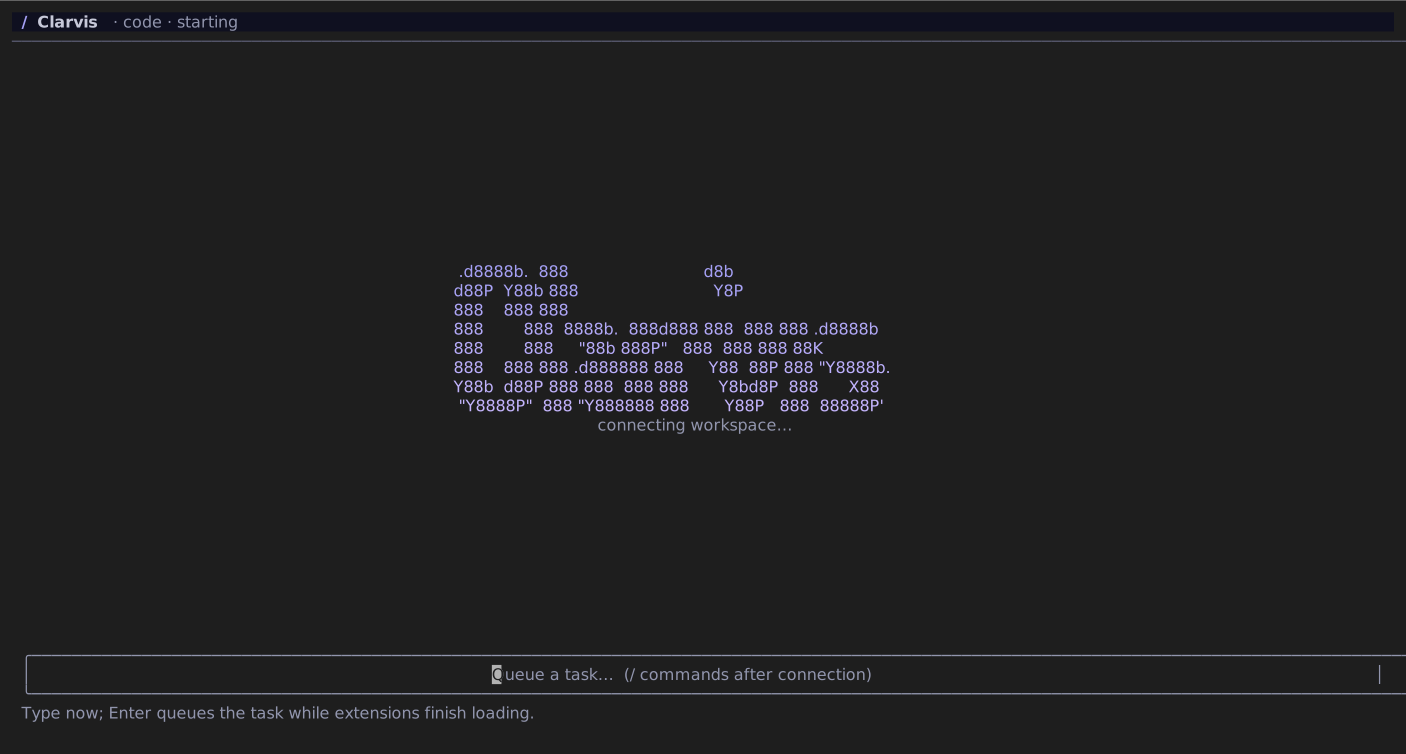
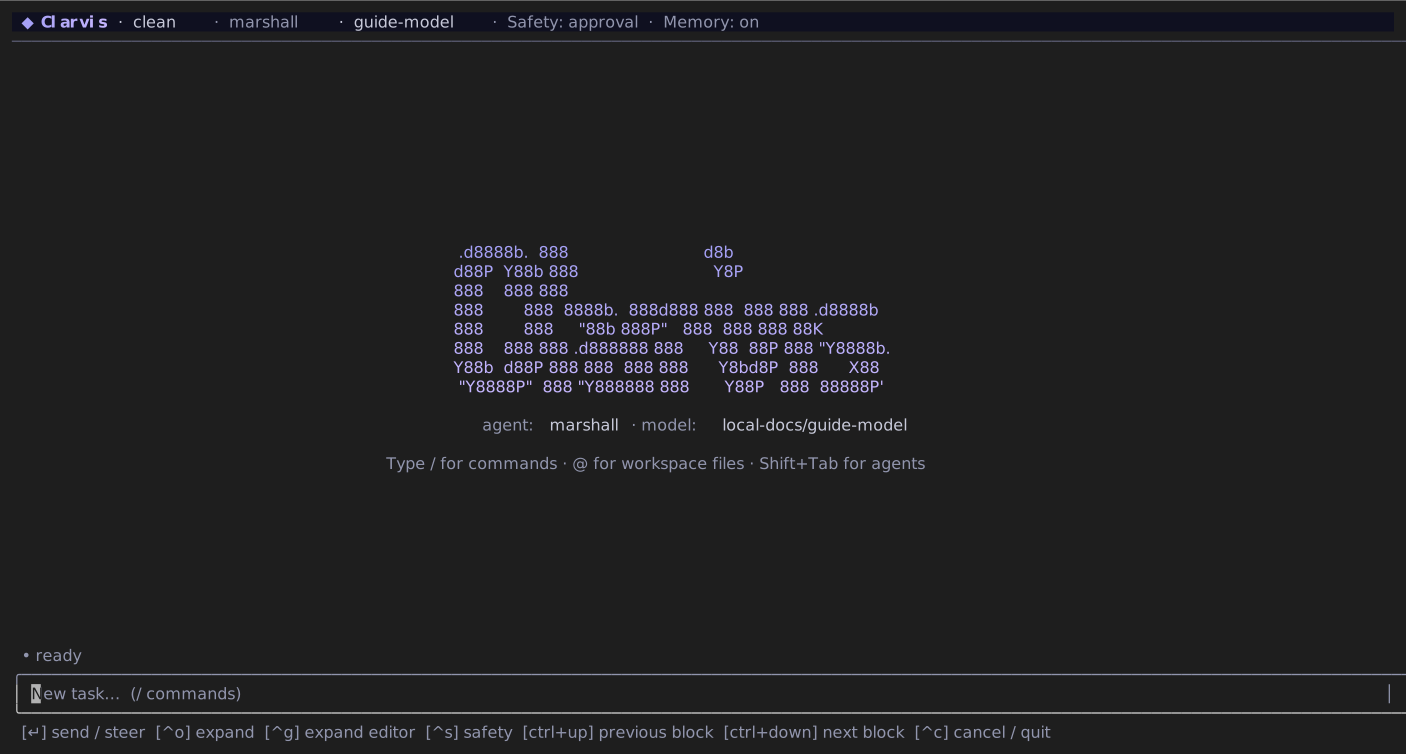
Mientras se conecta el espacio de trabajo, Clarvis abre un campo de mensaje ligero para que puedas empezar a escribir. La tarea enviada comienza en cuanto el espacio está listo. Si aún falta la configuración inicial, el texto se conserva como borrador.
Inicio. Ya puedes escribir mientras se termina de conectar el espacio de trabajo.
## Completa la configuración inicial {#complete-the-first-run-setup}
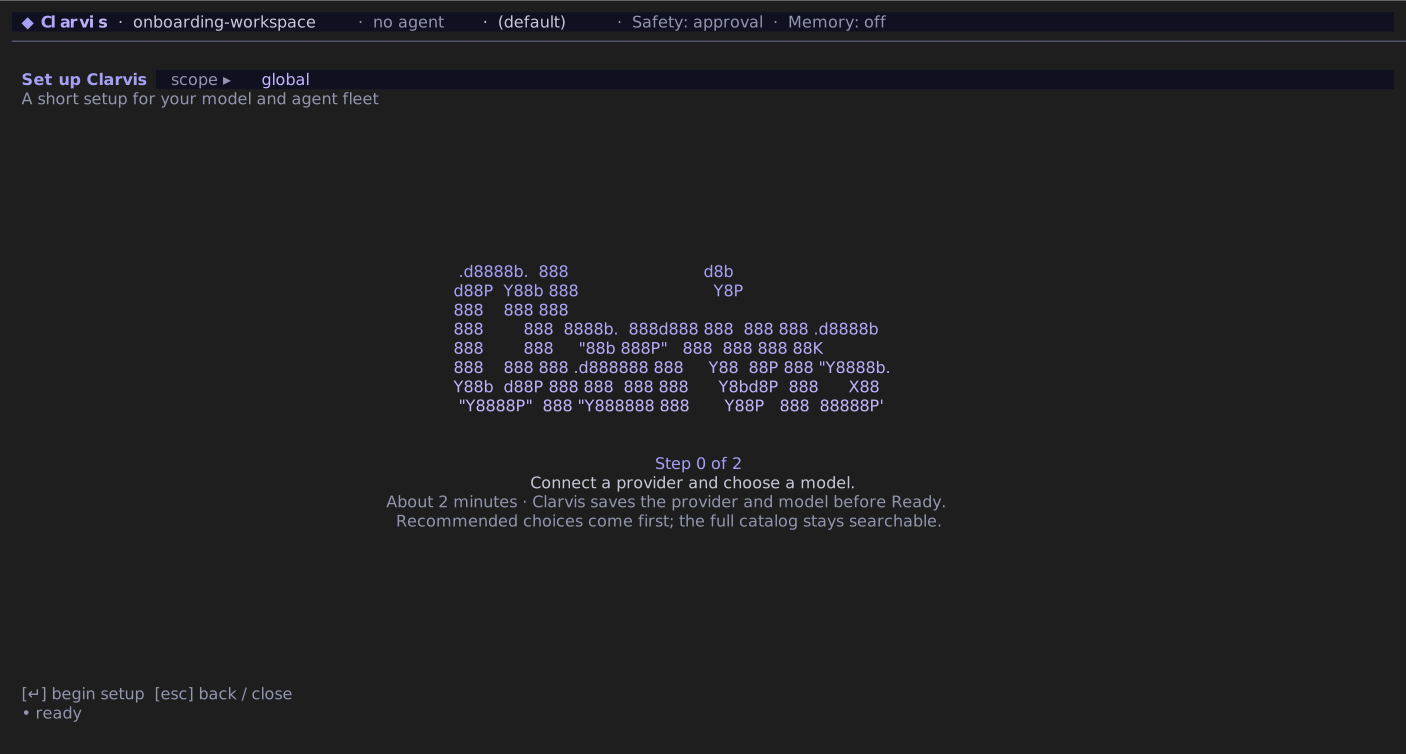
Cuando no hay configuración previa, Clarvis abre un breve asistente:
1. Pulsa **Intro** para empezar.
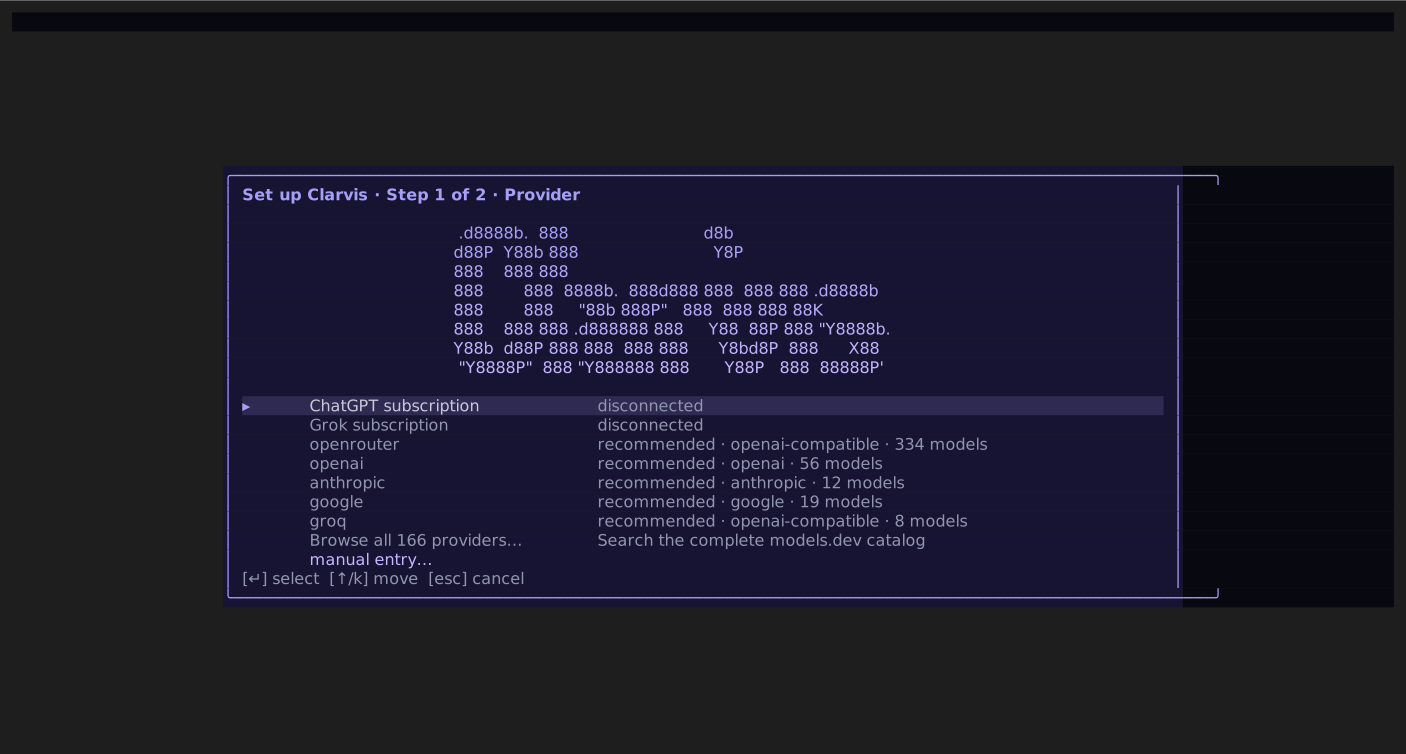
2. Elige un proveedor recomendado, selecciona **Browse all providers** para buscar en todo el catálogo o **manual entry...** para un servidor local o una pasarela privada.
3. Sigue la ruta correspondiente de las siguientes secciones. La configuración se guarda en cuanto completas el primer proveedor y modelo; en este asistente no hace falta pulsar **Ctrl+S**.
4. Espera a la pantalla **Clarvis is ready**, comprueba el agente y el modelo y pulsa **Intro** para abrir el espacio de trabajo.
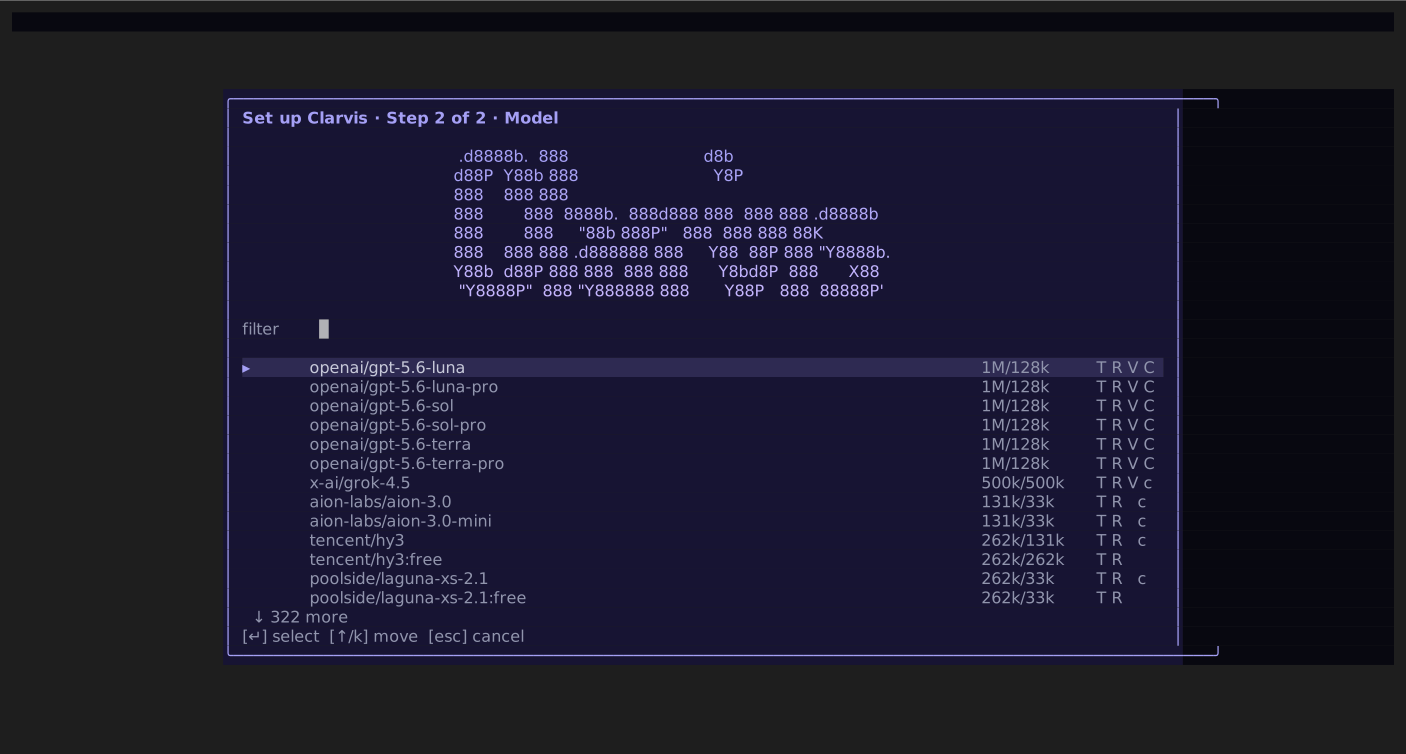
Las imágenes siguientes muestran la secuencia real con un perfil de demostración aislado. No contienen credenciales.
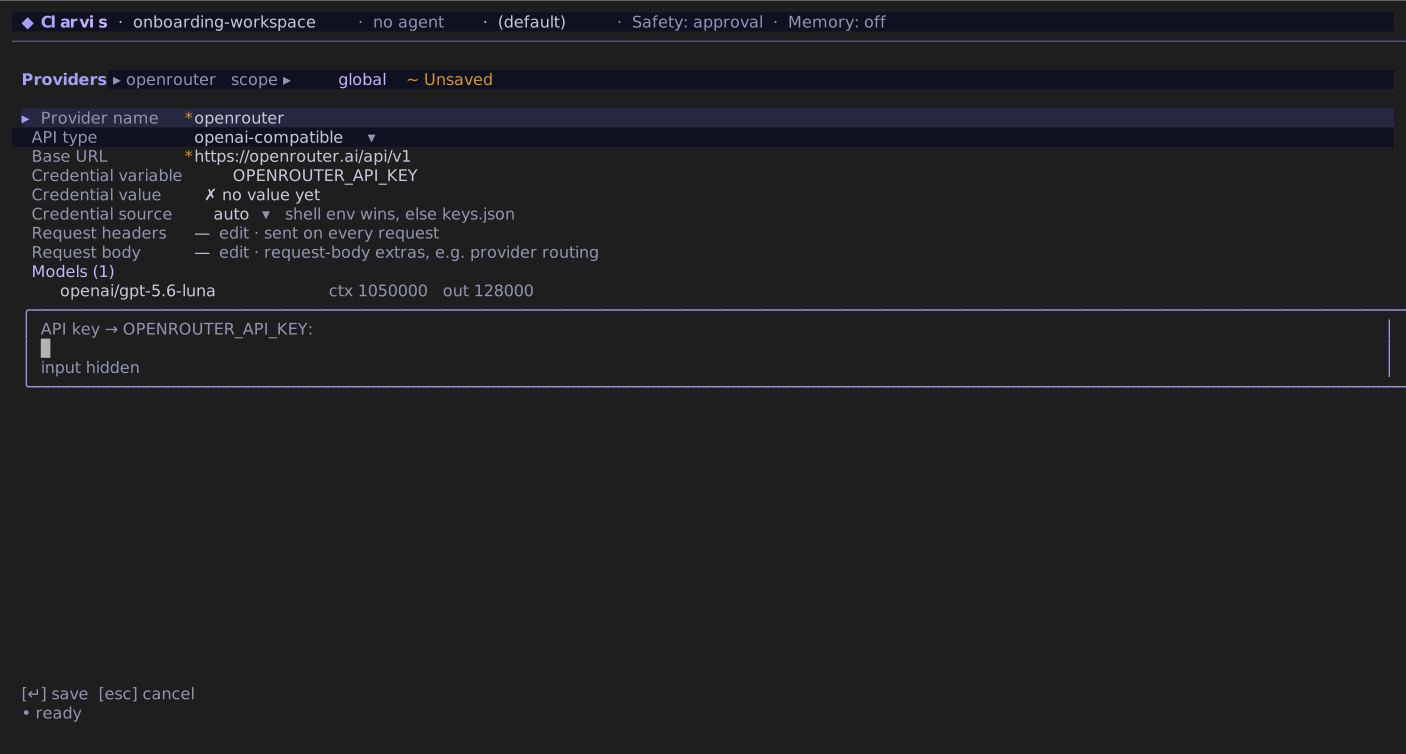
Paso 1. Pulsa Intro en la bienvenida del asistente.Paso 2. Elige una suscripción, un proveedor recomendado, el catálogo completo o la entrada manual.Paso 3. Tras elegir un proveedor del catálogo, selecciona el modelo exacto.Paso 3, si se solicita. Introduce la credencial en el campo oculto; Clarvis no vuelve a mostrar su valor.Paso 4. Confirma el agente y el modelo y entra en el espacio de trabajo.
### Proveedor de API del catálogo {#api-provider-from-the-catalog}
1. Selecciona el proveedor y pulsa **Intro**.
2. Elige el modelo que quieras usar primero.
3. Introduce la clave de API si no está ya disponible en el entorno o en el almacén de credenciales. Clarvis guarda la clave escrita en ese almacén y no vuelve a mostrarla en el terminal.
4. Espera mientras Clarvis guarda el proveedor y establece `provider/model` como valor global por defecto.
### Suscripción de ChatGPT o Grok {#chatgpt-or-grok-subscription}
Esta opción beta depende del proveedor y de las condiciones de tu cuenta. No implica que el proveedor respalde Clarvis. Si la opción de suscripción no está disponible, usa una API o un servidor local compatible.
1. Selecciona la suscripción e inicia el proceso de vinculación de dispositivo que aparece en pantalla.
2. Abre o copia la URL de verificación e introduce el código público del dispositivo en la web del proveedor.
3. Vuelve a Clarvis y espera a que aparezcan los modelos disponibles para tu cuenta.
4. Selecciona el modelo. Clarvis completa la configuración tras guardar el modelo al que tienes acceso.
### Servidor local o pasarela privada {#local-server-or-private-gateway}
1. Selecciona **manual entry...**.
2. Asigna un nombre estable a la conexión, como `local-lab`.
3. Elige el tipo de API. Usa `openai-compatible` si el servidor implementa esa API.
4. Introduce la URL base completa, por ejemplo `http://127.0.0.1:11434/v1`.
5. Configura una variable de entorno para la credencial solo si el servidor la necesita.
6. Pulsa **A** en los detalles del proveedor, escribe el identificador exacto del modelo, como `qwen2.5-coder:7b`, y pulsa **Intro**. Se admiten las etiquetas del proveedor que siguen a `:`.
La referencia resultante es `local-lab/qwen2.5-coder:7b`. La entrada manual parte de una ventana de contexto de 128.000 tokens. Si el servidor indica otro límite, revísalo después en `/settings/providers`.
El asistente establece el modelo por defecto, activa los valores habituales de revisión de comandos, memoria y planificación, y selecciona `marshall` como agente principal. No crea archivos de agentes ni de flujos de trabajo: los agentes y flujos integrados ya están disponibles.
Si no se puede cargar el catálogo, sal del asistente, ejecuta `clarvis --refresh-models` e inicia `clarvis` de nuevo. La opción **manual entry...** sigue disponible para proveedores propios o locales aunque falle el catálogo público.
Si Clarvis encuentra una configuración que impide iniciar tareas, abre una pantalla para corregir el primer problema bloqueante. Después puedes usar `/doctor` para consultar el diagnóstico completo.
## Revisa los ajustes de seguridad {#review-the-safety-posture}
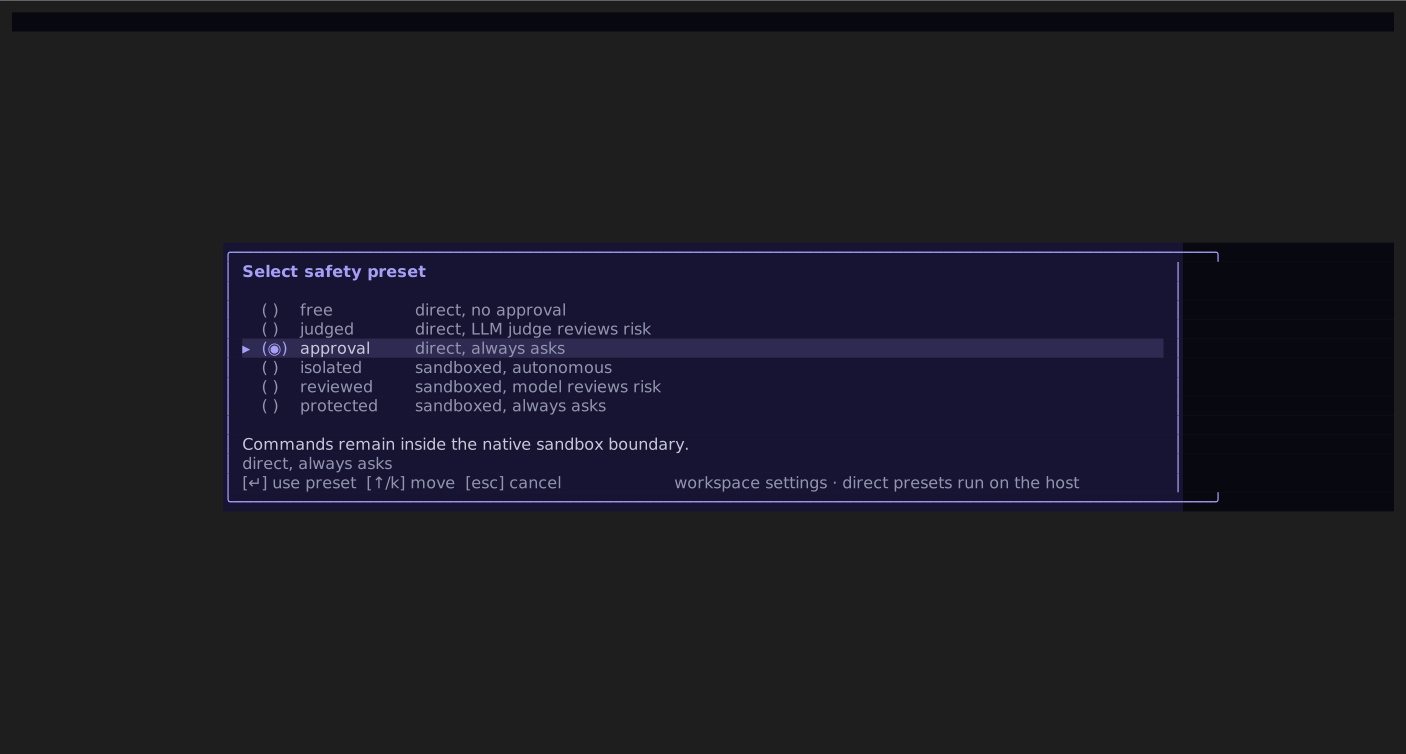
Antes de pedir cambios, comprueba el preajuste de seguridad activo. **Ctrl+S**, desde el campo de mensaje, abre el selector. También puedes acceder a estos controles desde `/settings/controls`.
Antes de la primera tarea que pueda escribir archivos, comprueba el sandbox y la política de revisión activos.
Los preajustes combinan dos decisiones independientes: si los comandos se ejecutan dentro del sandbox y si una persona o un modelo revisa los comandos de riesgo. `free` y `judged` se ejecutan fuera del sandbox y exigen una confirmación adicional del riesgo antes de aplicarse.
Consulta [Seguridad y control](/es-ES/guide/safety) para conocer el sandbox, la revisión y los preajustes. Los campos y su orden de prioridad están en la [referencia de configuración](/es-ES/reference/configuration).
## Encarga tu primera tarea a Clarvis {#give-clarvis-a-first-task}
Puedes escribir con lenguaje normal. Empieza por una petición acotada y de solo lectura para ver cómo funcionan la conversación, las herramientas y las aprobaciones:
```text
Review this repository and explain how its test suite is organized. Do not edit files.
```
Pulsa **Intro** para enviar. Durante una ejecución, el campo sirve para orientar la tarea en curso. Una indicación como esta se añade a la misma ejecución, sin iniciar otra:
```text
Focus on the integration tests and call out any obvious coverage gaps.
```
Cuando quieras hacer cambios, indica el resultado esperado, las restricciones importantes y cómo debe comprobarse:
```text
Add validation for empty display names. Preserve the existing error style, run the focused tests,
and summarize the files you changed.
```
Clarvis puede pedirte que apruebes un comando, respondas a una pregunta o revises un plan. Lee la petición y sus efectos antes de aceptarla; el agente continúa a partir de tu decisión.
Cuando termina la ejecución, el campo vuelve al modo de tarea nueva. El indexado de memoria en segundo plano puede seguir actualizando el estado brevemente, pero el siguiente mensaje inicia una ejecución distinta.
## Aprende los controles esenciales {#use-the-essential-controls}
El pie de pantalla muestra las teclas disponibles en cada vista. Estas son las principales:
| Control | Función |
| ---------- | ----------------------------------------------------------------------------------------------- |
| **Intro** | Enviar una tarea nueva u orientar la ejecución activa. |
| **Escape** | Borrar un borrador, cerrar la vista actual o volver a la anterior. |
| **Ctrl+C** | Cancelar el trabajo activo; en reposo, confirmar la salida según indique la pantalla. |
| **Ctrl+S** | Abrir los preajustes de seguridad desde el mensaje o guardar cambios pendientes en los ajustes. |
| `/help` | Abrir la referencia de acciones, destinos, sintaxis y teclas efectivas. |
Escribe `/` para ver los comandos disponibles. La lista muestra solo las rutas y acciones que se pueden usar en ese momento. Si el terminal no transmite bien una combinación avanzada, utiliza el comando con barra o la acción del pie de pantalla.
## Continúa una sesión o empieza de cero {#continue-or-start-fresh}
Clarvis guarda las sesiones del espacio de trabajo actual.
- `/sessions` abre el navegador de sesiones.
- `clarvis --continue` recupera la sesión utilizada más recientemente en este espacio.
- `/status` muestra el agente, el modelo, el estado de ejecución y el uso.
- `/export` guarda la conversación completa en un archivo.
- `/clear` archiva la sesión actual e inicia otra.
Usa `/compact` cuando quieras reducir deliberadamente el contexto de la siguiente llamada al modelo. Puedes añadir una instrucción, como `/compact conserva las decisiones de la API y el fallo de pruebas pendiente`, para indicar qué debe mantener el resumen.
## Elige el siguiente tema {#choose-what-to-learn-next}
- [Uso diario](/es-ES/guide/daily-use): orientar tareas, planes, sesiones y conversaciones.
- [Seguridad y control](/es-ES/guide/safety): confianza en el espacio de trabajo, sandbox, revisión y preajustes.
- [Configuración](/es-ES/reference/configuration): campos, ámbitos, valores por defecto y prioridad.
- [Proveedores y modelos](/es-ES/guide/providers-and-models): añadir API o suscripciones y elegir modelos y niveles de esfuerzo.
- [Planes](/es-ES/guide/plans), [memoria](/es-ES/guide/memory) y [tareas](/es-ES/guide/tasks): revisar objetivos, conservar conocimiento del proyecto y conectar tareas externas.
- [Worktrees](/es-ES/guide/worktrees): aislar una rama en su propia copia de trabajo.
- [Agentes](/es-ES/guide/agents): cambiar el agente principal, sustituir uno integrado o crear uno propio.
- [Extensiones](/es-ES/guide/extensions): entender los marketplaces, plugins, skills y Extension Profiles.
- [Flujos de trabajo](/es-ES/guide/workflows): definir ejecuciones repetibles con varios agentes e inspeccionarlas con `/workflow`.
- [Servidores MCP](/es-ES/guide/mcp-servers) y [Hooks](/es-ES/guide/hooks): conectar herramientas y automatizaciones.
- [Plugins](/es-ES/guide/plugins) y [Marketplaces](/es-ES/guide/marketplaces): instalar extensiones y seleccionarlas en el perfil activo.
---
[HTML canónico](https://clarvis.dev/es-ES/getting-started)
[Índice de documentación](https://clarvis.dev/es-ES/llms.txt)